بيع منتج جاهز من المخزون
من استفسار جديد حتى تسجيل النقدية في الدفاتر — عميل محتمل، عرض سعر، اعتماد، أمر بيع، تسليم، فاتورة، تحصيل، قيود.
85 خطوة
الشرح كاملًا بلا تعليق صوتي — والتعليقات على الشاشة.
١ · تسجيل الدخول
لكل موظف حساب خاص. ما تراه على الشاشة يحدده دورك في الشركة.
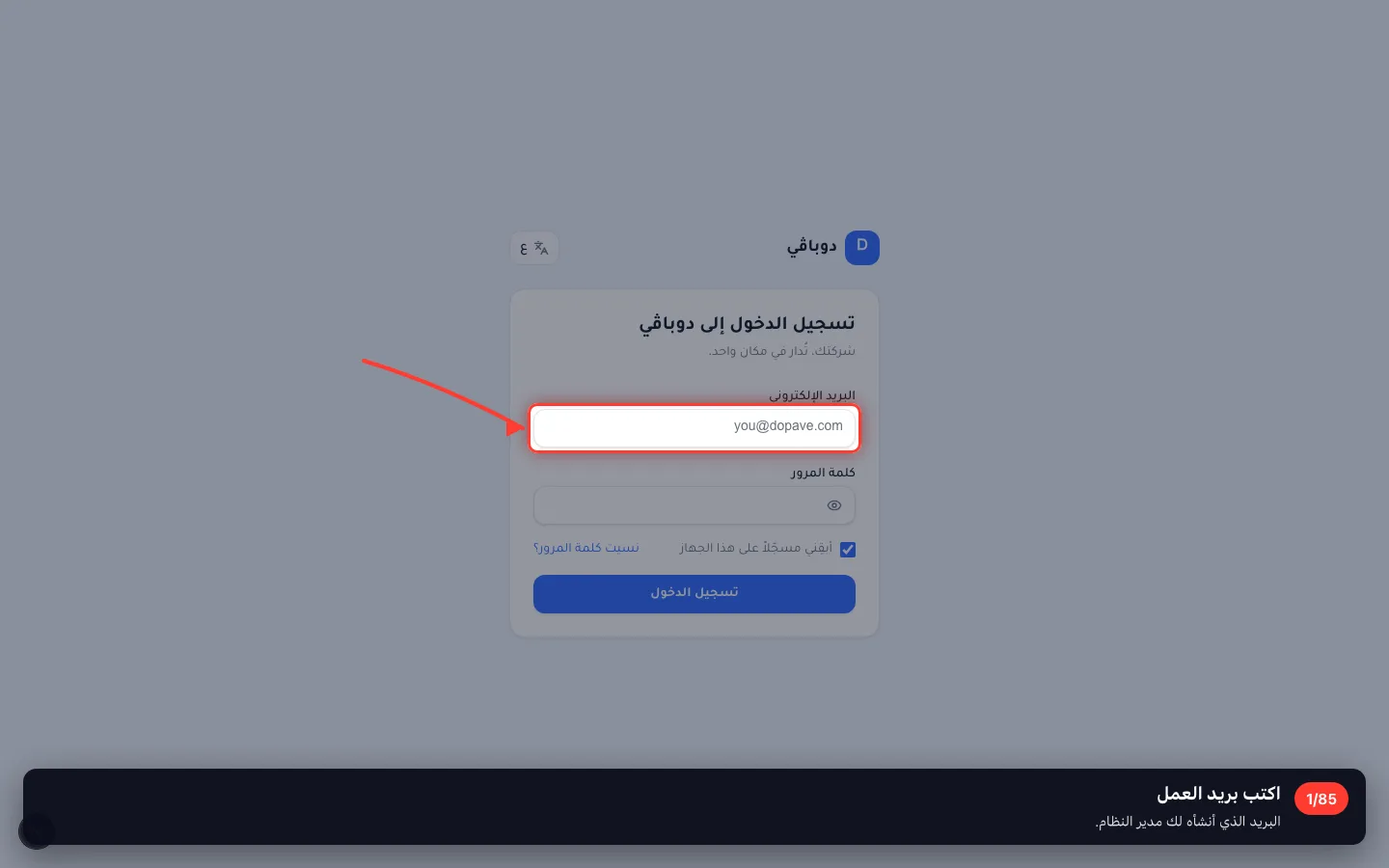
1اكتب بريد العمل
البريد الذي أنشأه لك مدير النظام.
- 2
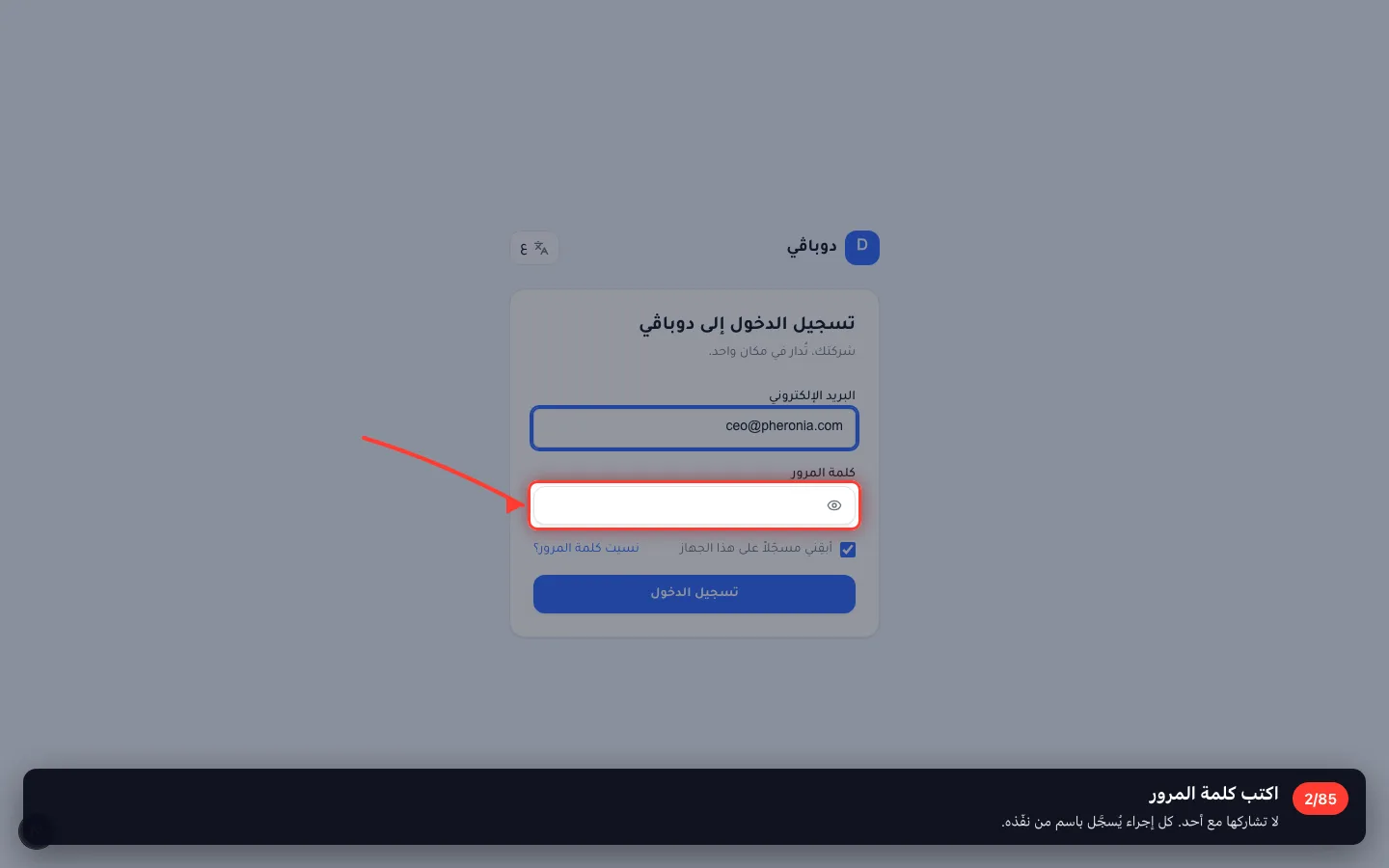
اكتب كلمة المرور
لا تشاركها مع أحد. كل إجراء يُسجَّل باسم من نفّذه.
- 3
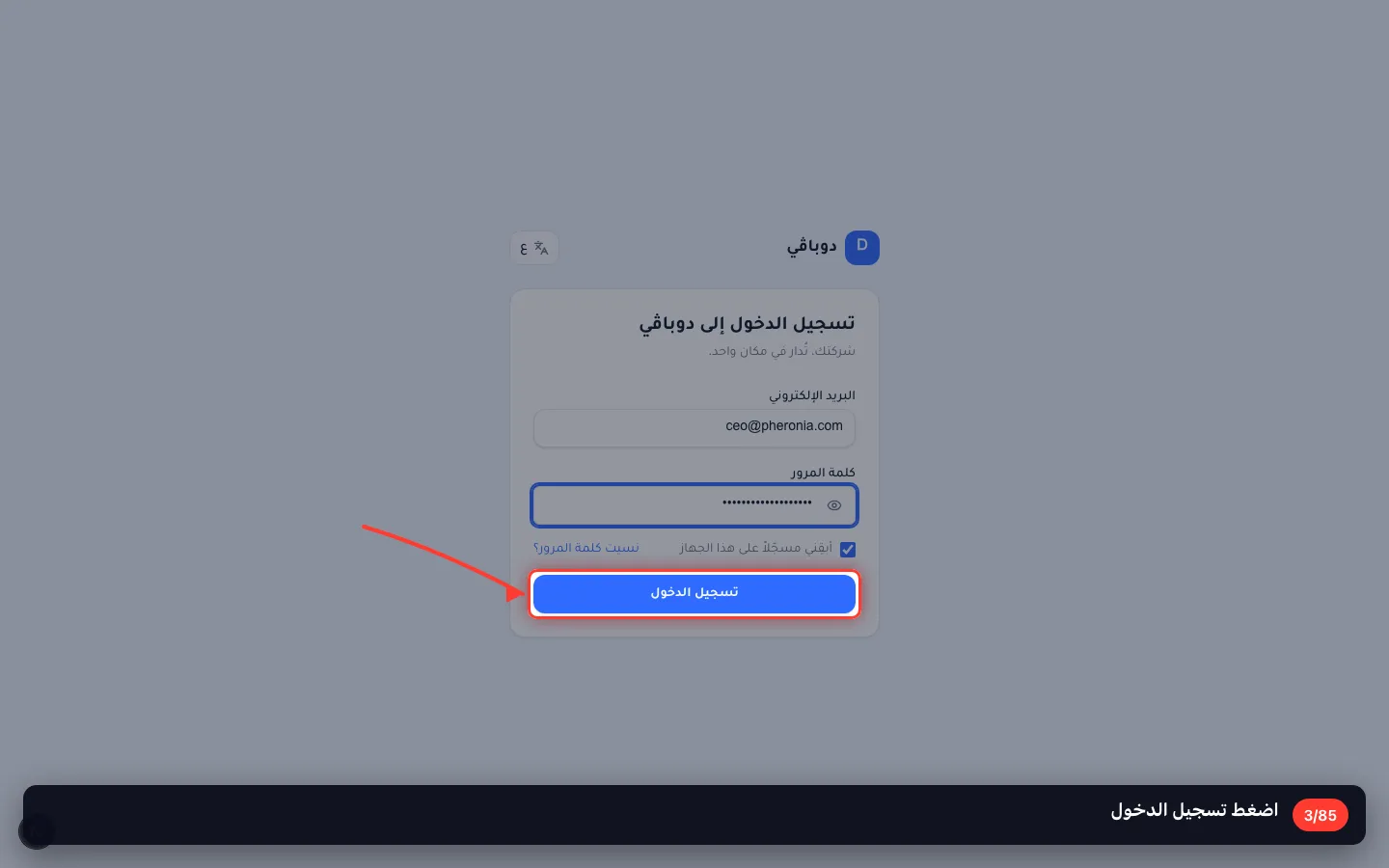
اضغط تسجيل الدخول
٢ · تحويل الاستفسار إلى عميل محتمل
المكالمة ليست سجلًا. سجّلها هنا فلا يضيع شيء.
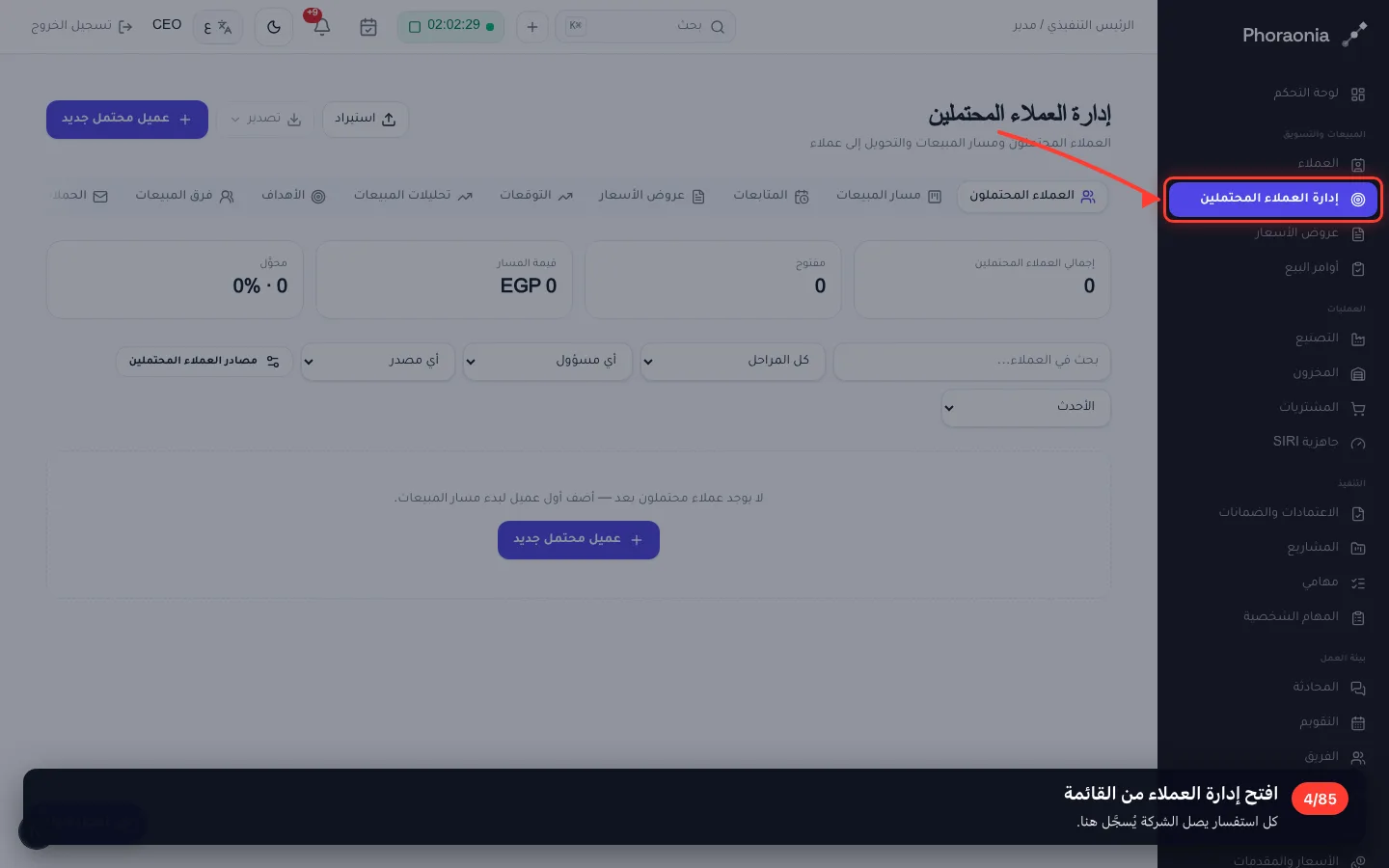
4افتح إدارة العملاء من القائمة
كل استفسار يصل الشركة يُسجَّل هنا.
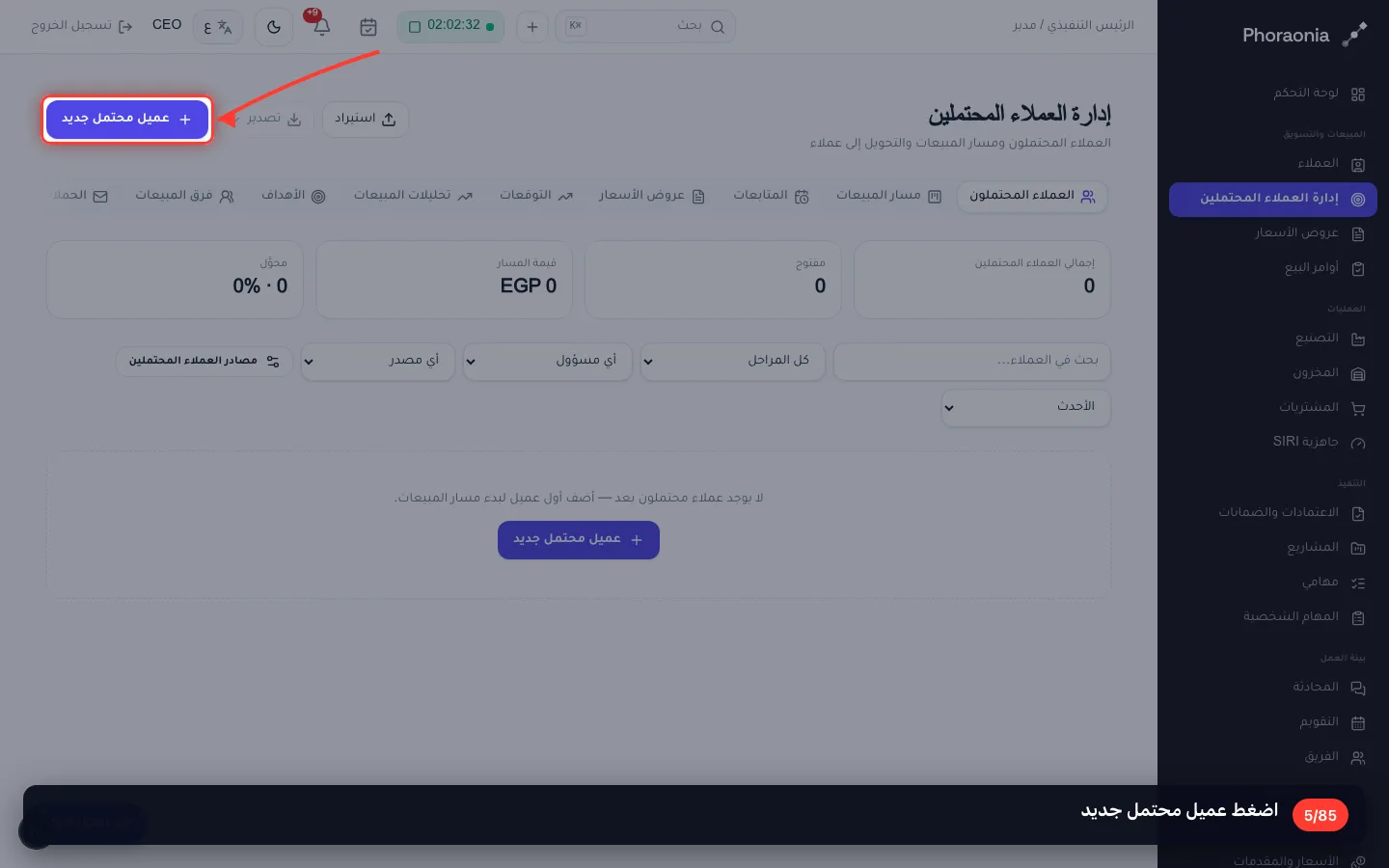
- 5
اضغط عميل محتمل جديد
- 6
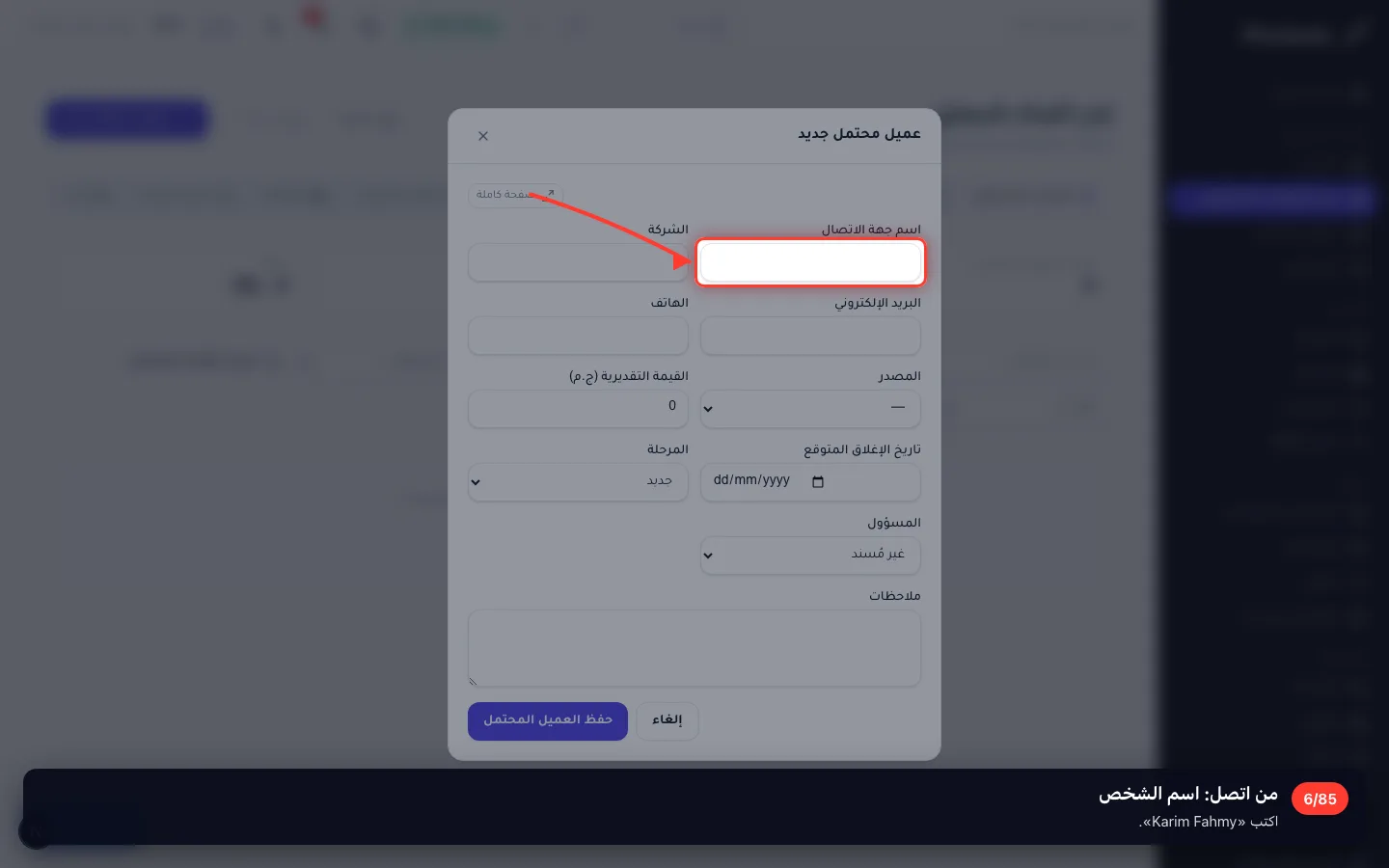
من اتصل: اسم الشخص
اكتب «Karim Fahmy».
- 7
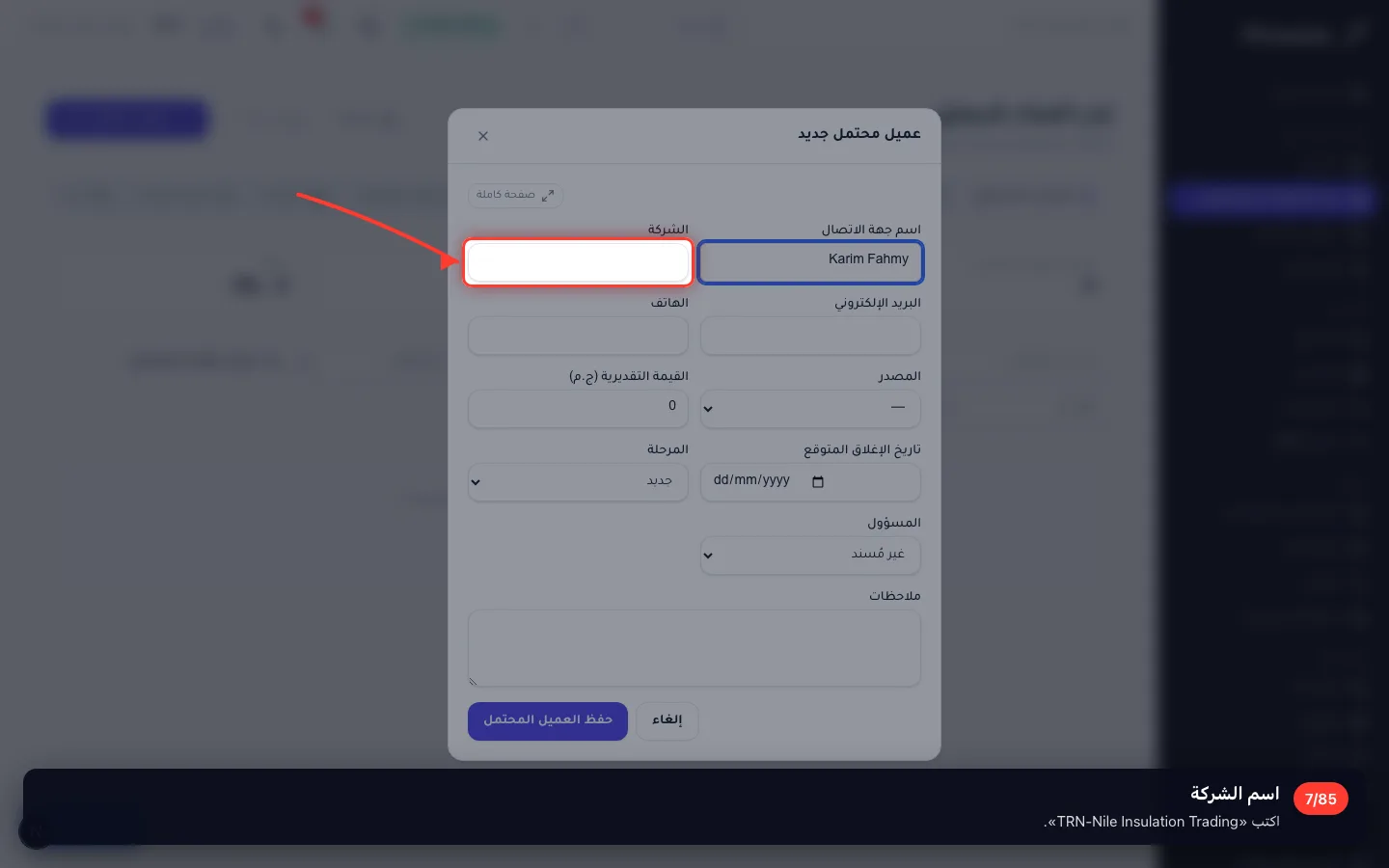
اسم الشركة
اكتب «TRN-Nile Insulation Trading».
- 8
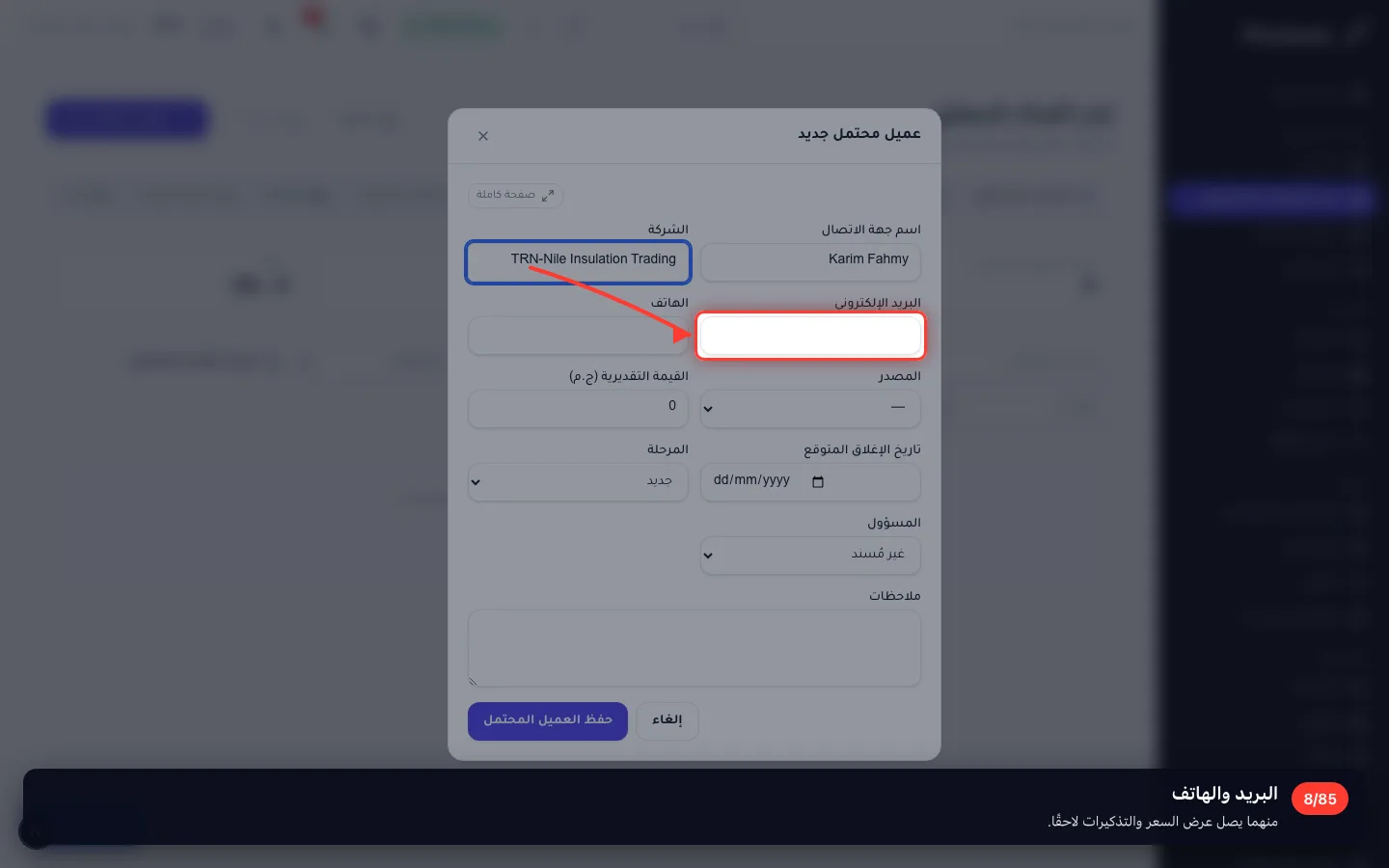
البريد والهاتف
منهما يصل عرض السعر والتذكيرات لاحقًا.
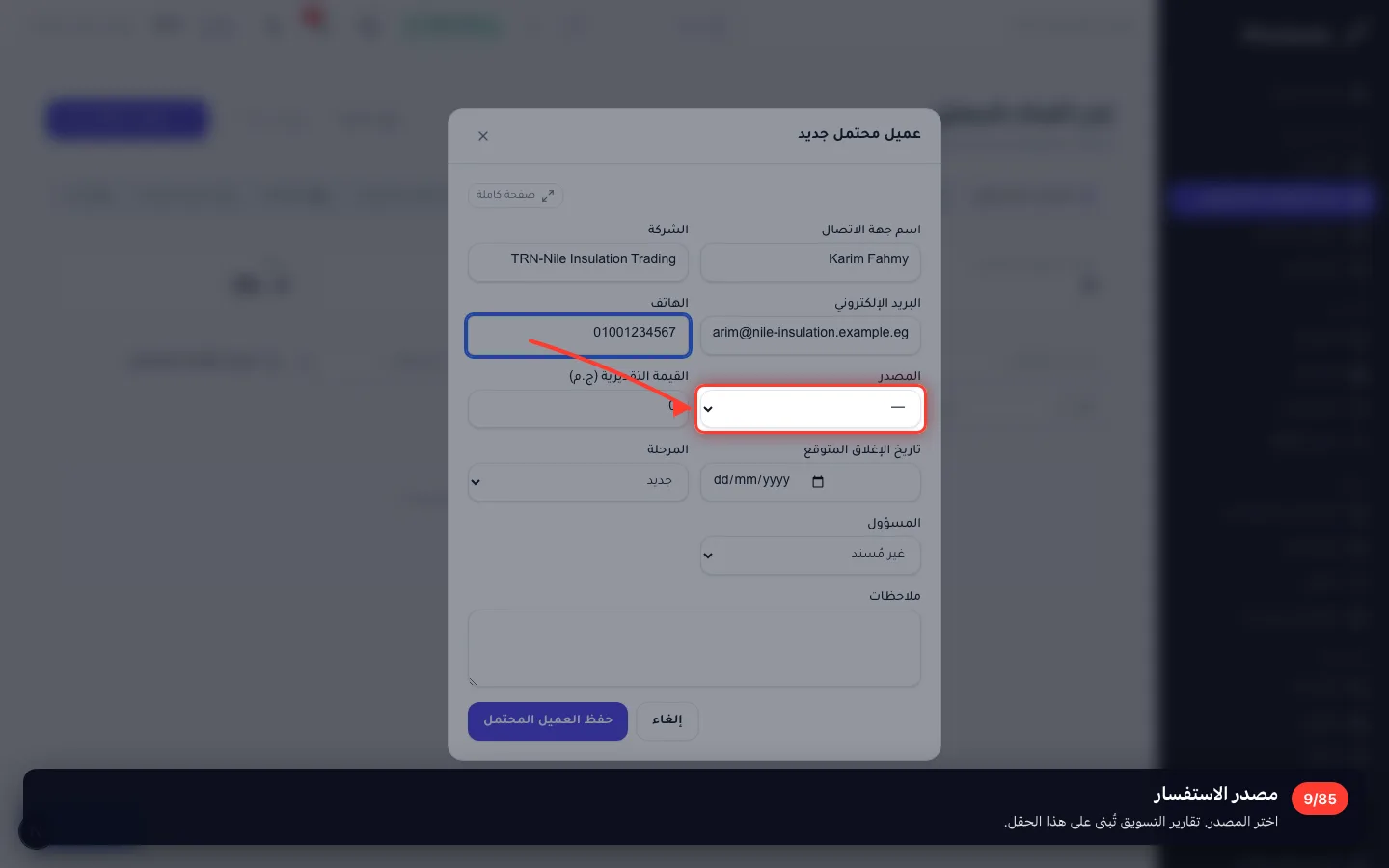
- 9
مصدر الاستفسار
اختر المصدر. تقارير التسويق تُبنى على هذا الحقل.
- 10
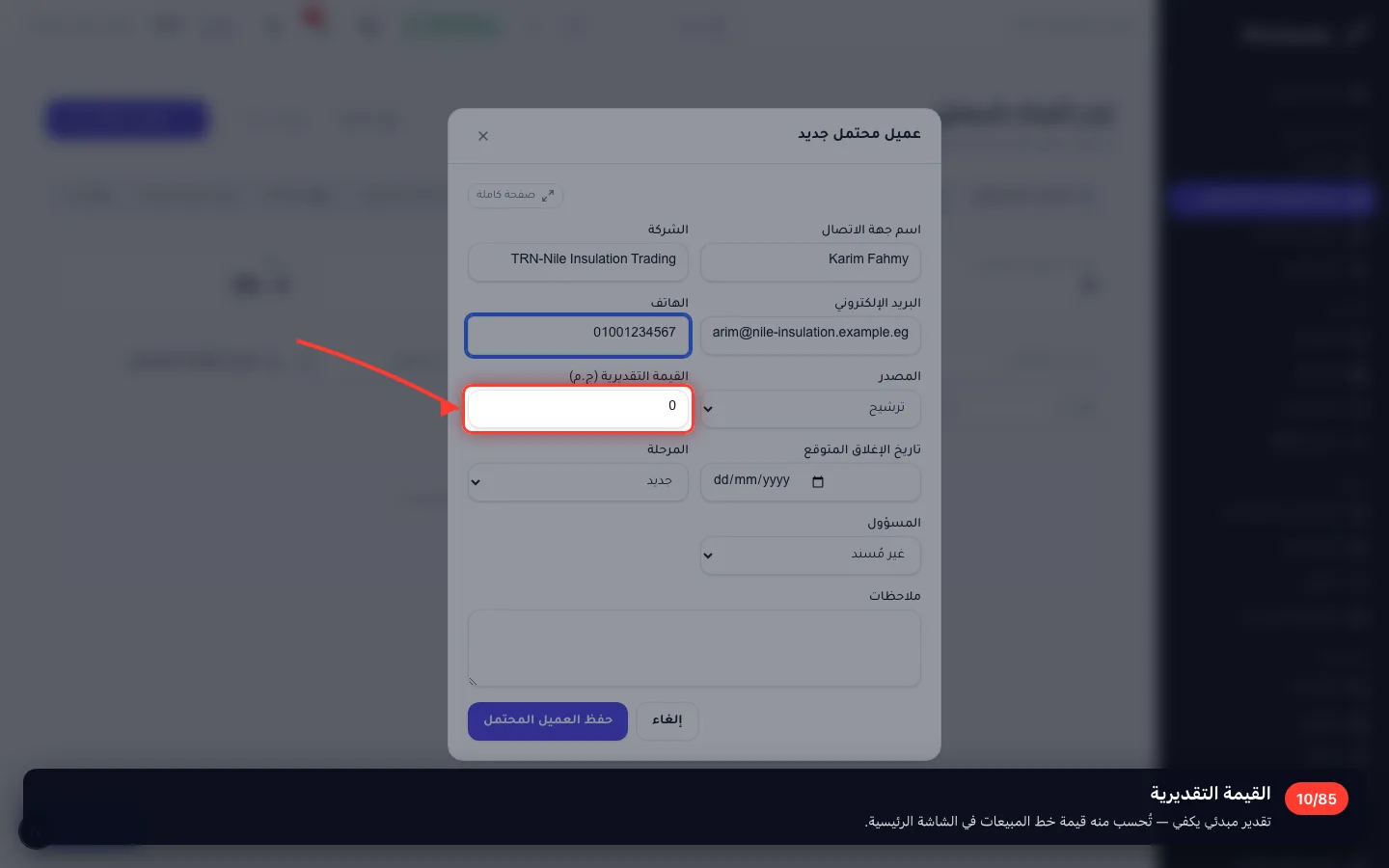
القيمة التقديرية
تقدير مبدئي يكفي — تُحسب منه قيمة خط المبيعات في الشاشة الرئيسية.
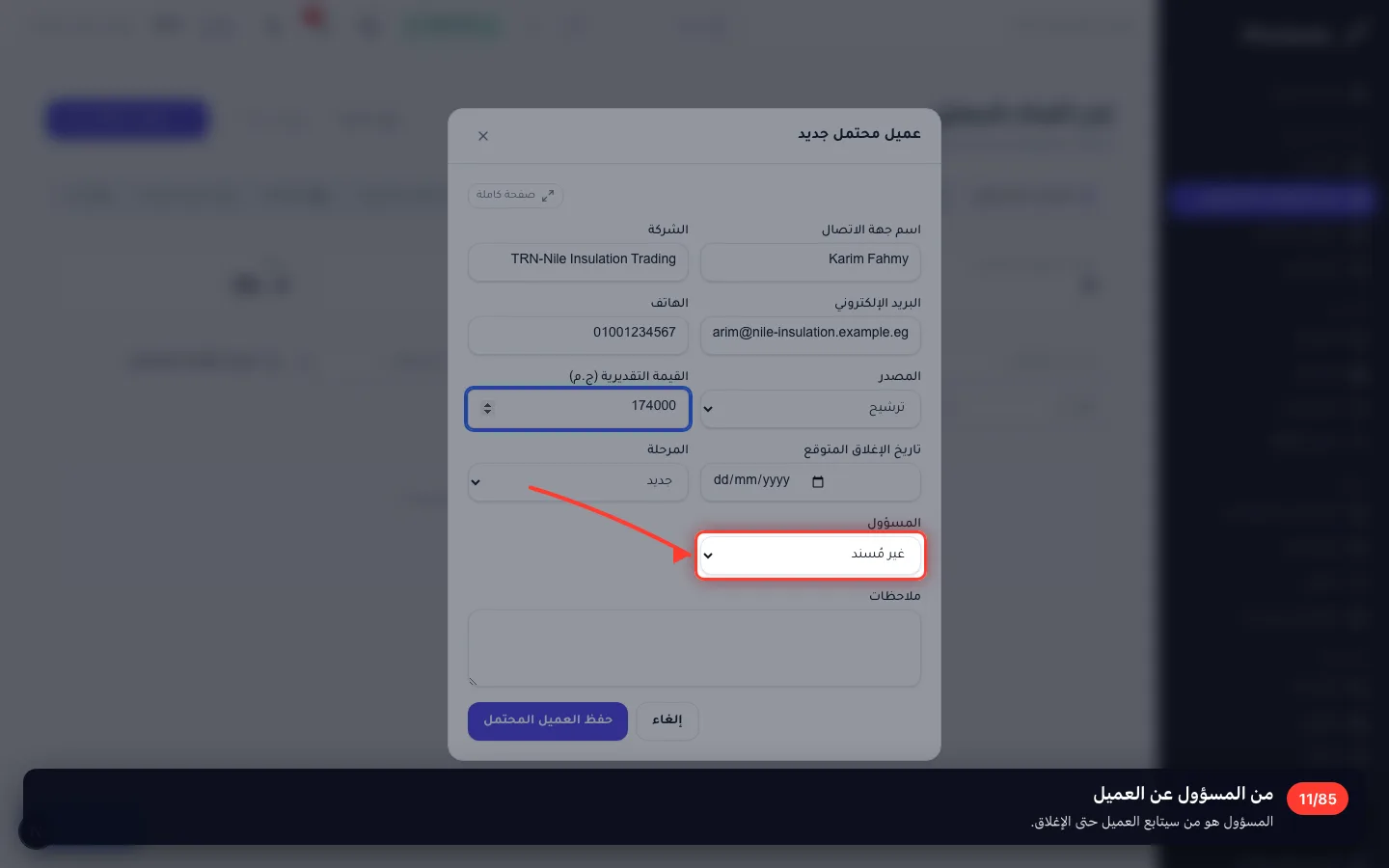
- 11
من المسؤول عن العميل
المسؤول هو من سيتابع العميل حتى الإغلاق.
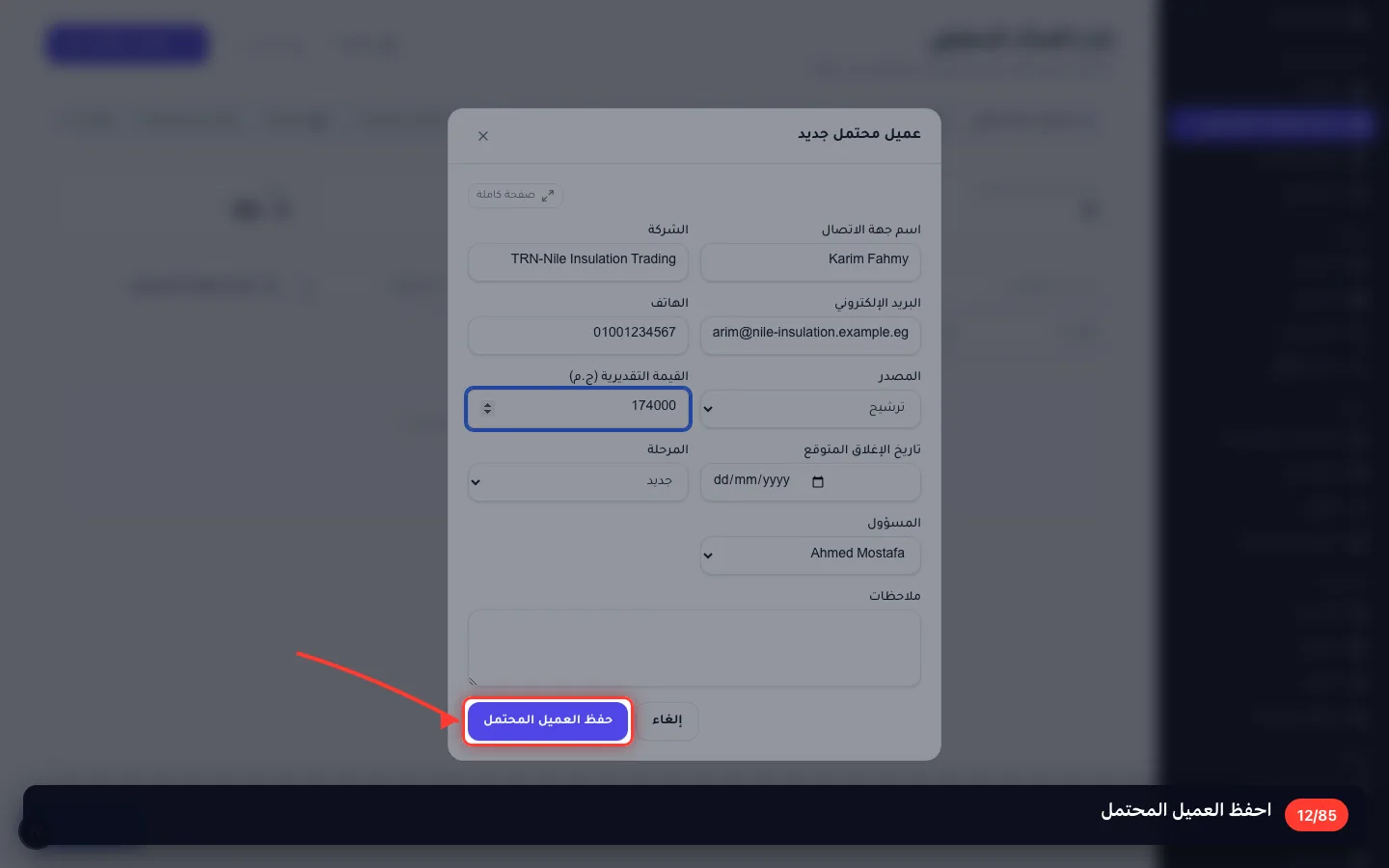
- 12
احفظ العميل المحتمل
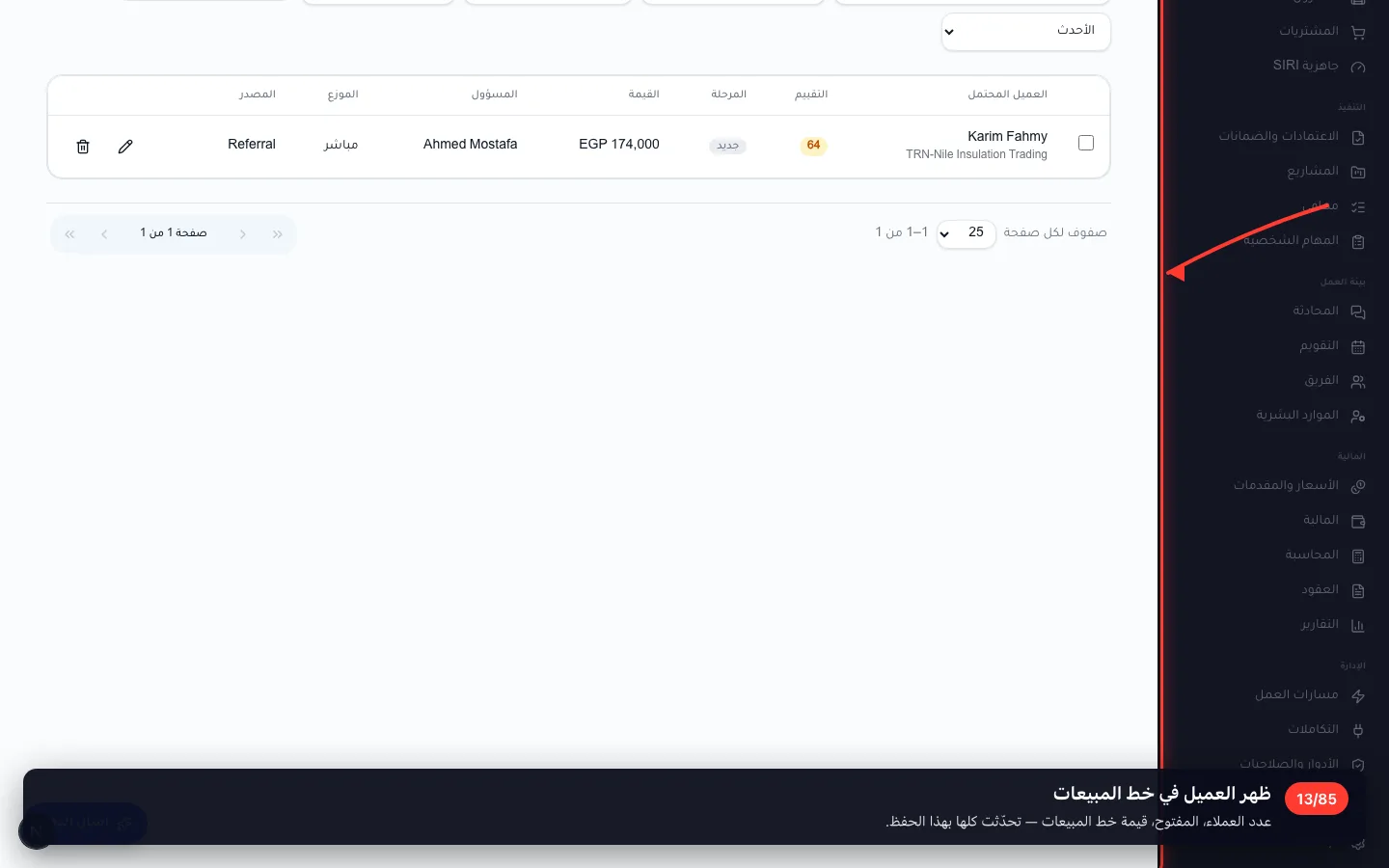
- 13
ظهر العميل في خط المبيعات
عدد العملاء، المفتوح، قيمة خط المبيعات — تحدّثت كلها بهذا الحفظ.
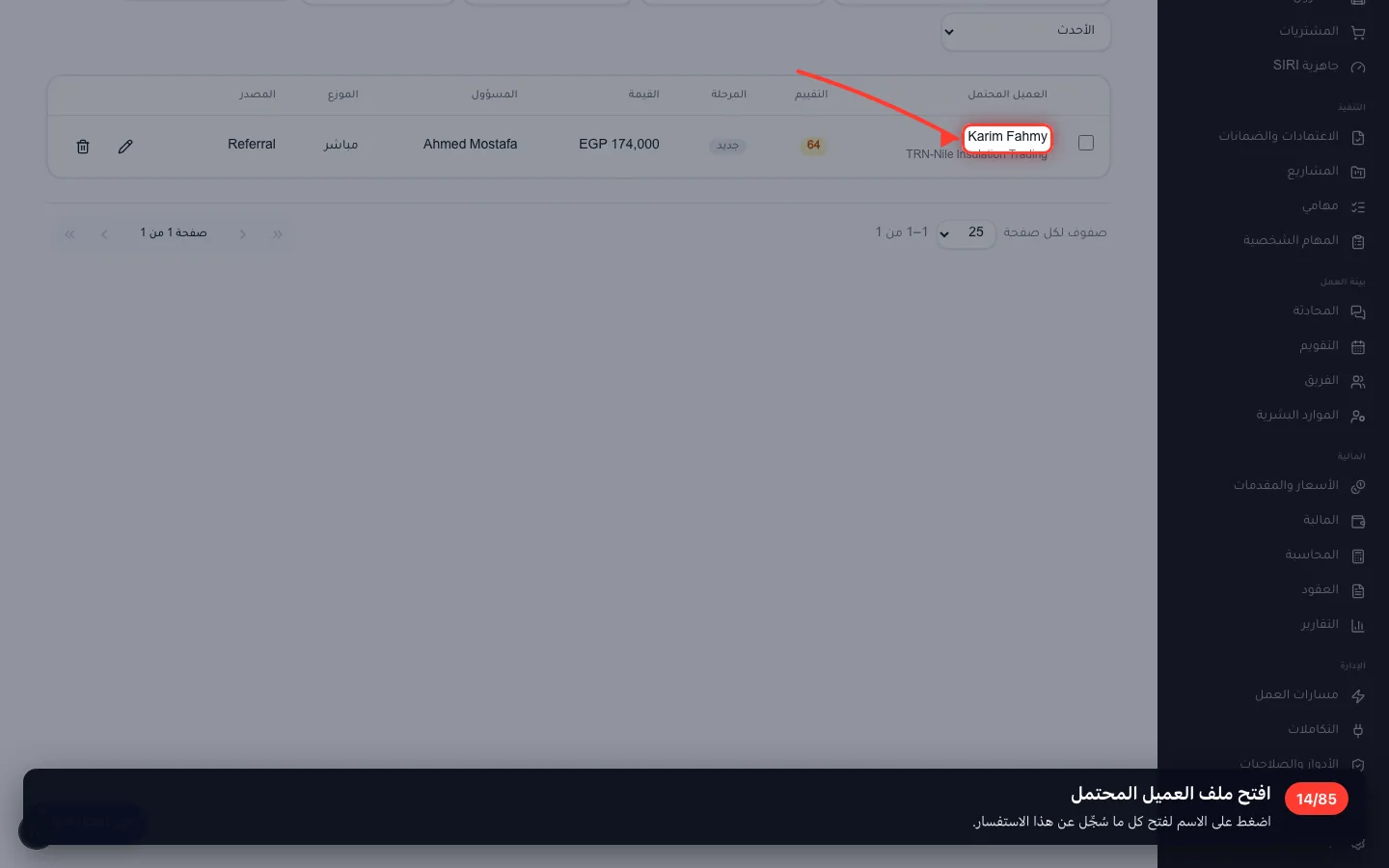
- 14
افتح ملف العميل المحتمل
اضغط على الاسم لفتح كل ما سُجِّل عن هذا الاستفسار.
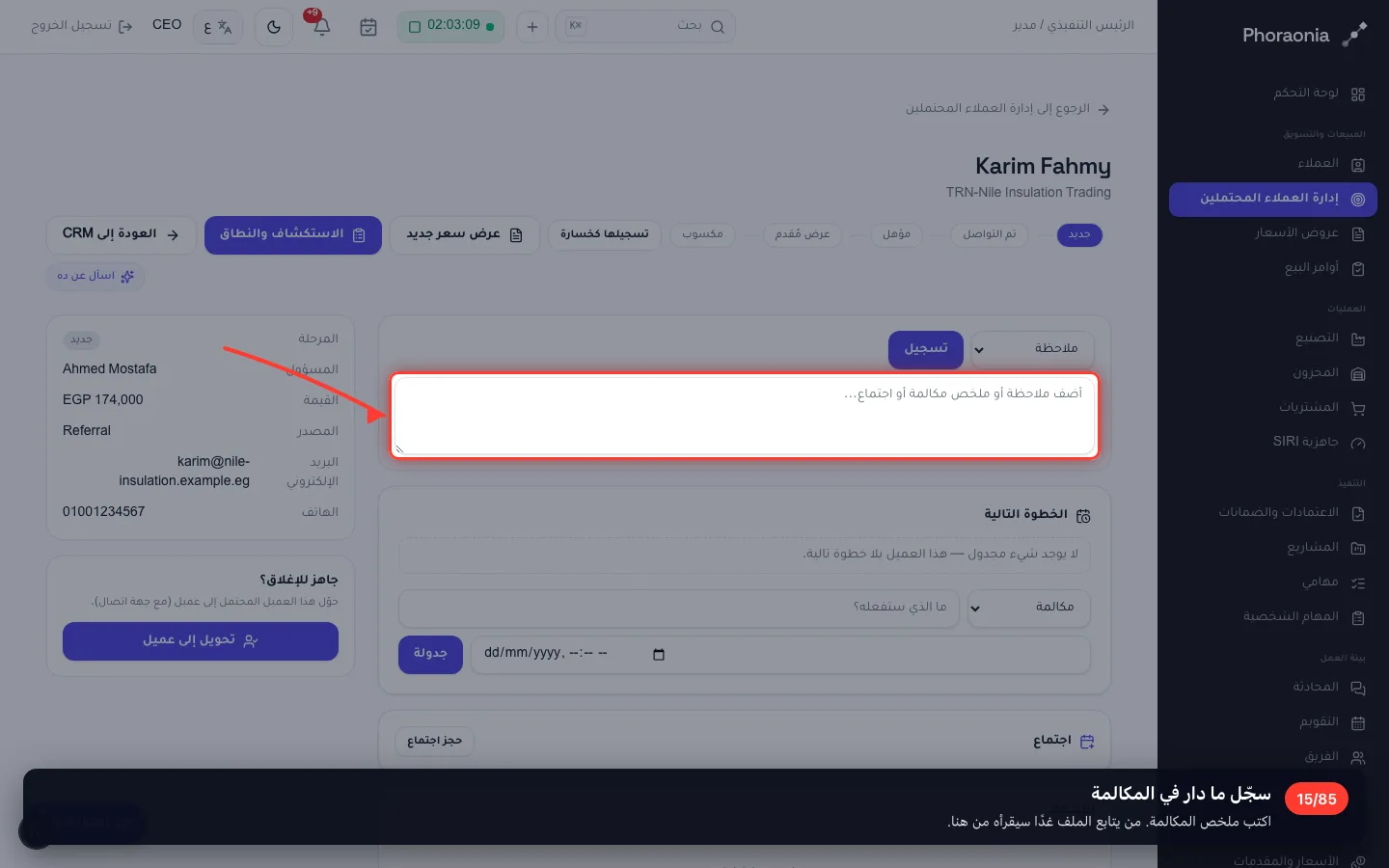
- 15
سجّل ما دار في المكالمة
اكتب ملخص المكالمة. من يتابع الملف غدًا سيقرأه من هنا.
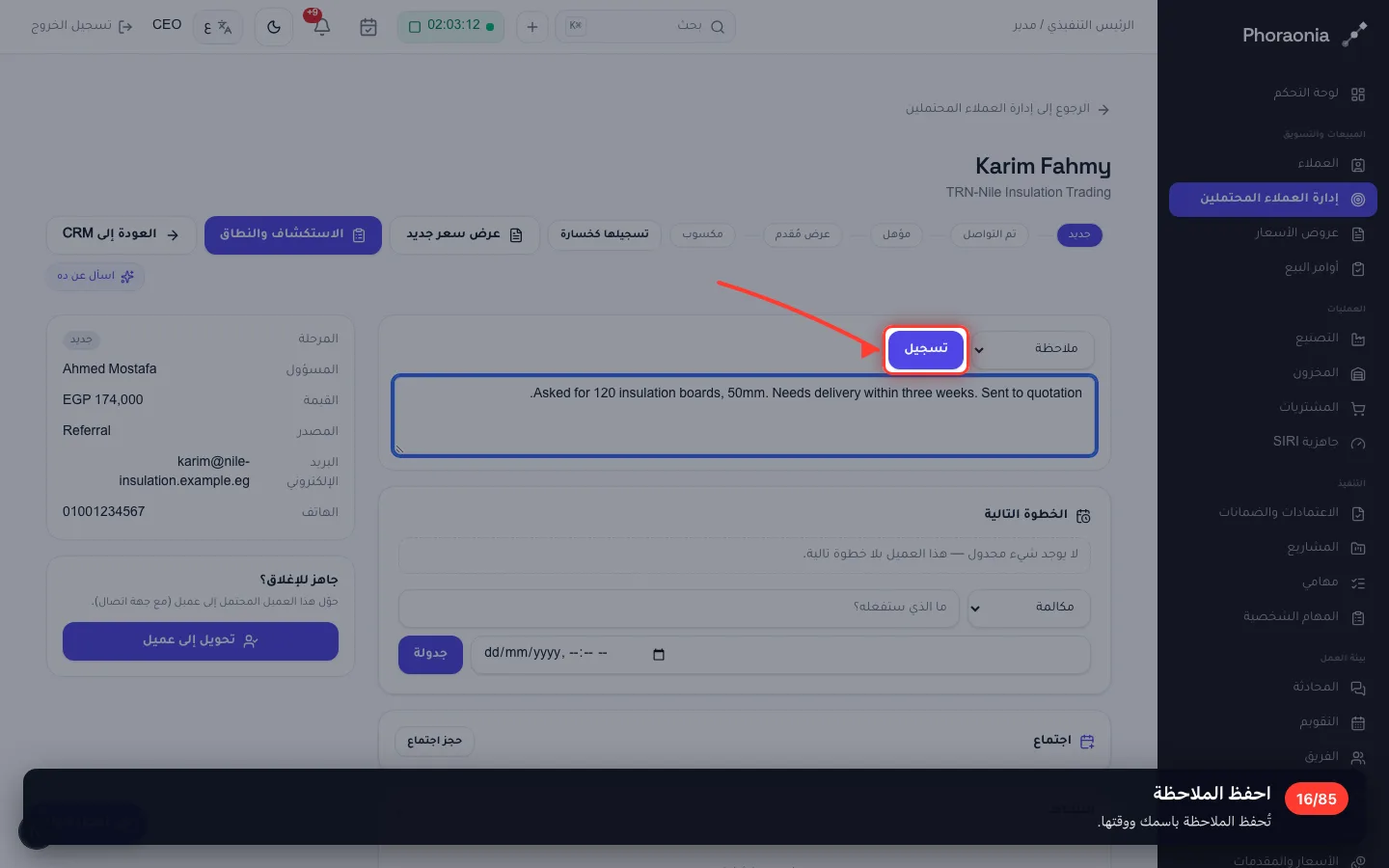
- 16
احفظ الملاحظة
تُحفظ الملاحظة باسمك ووقتها.
- 17
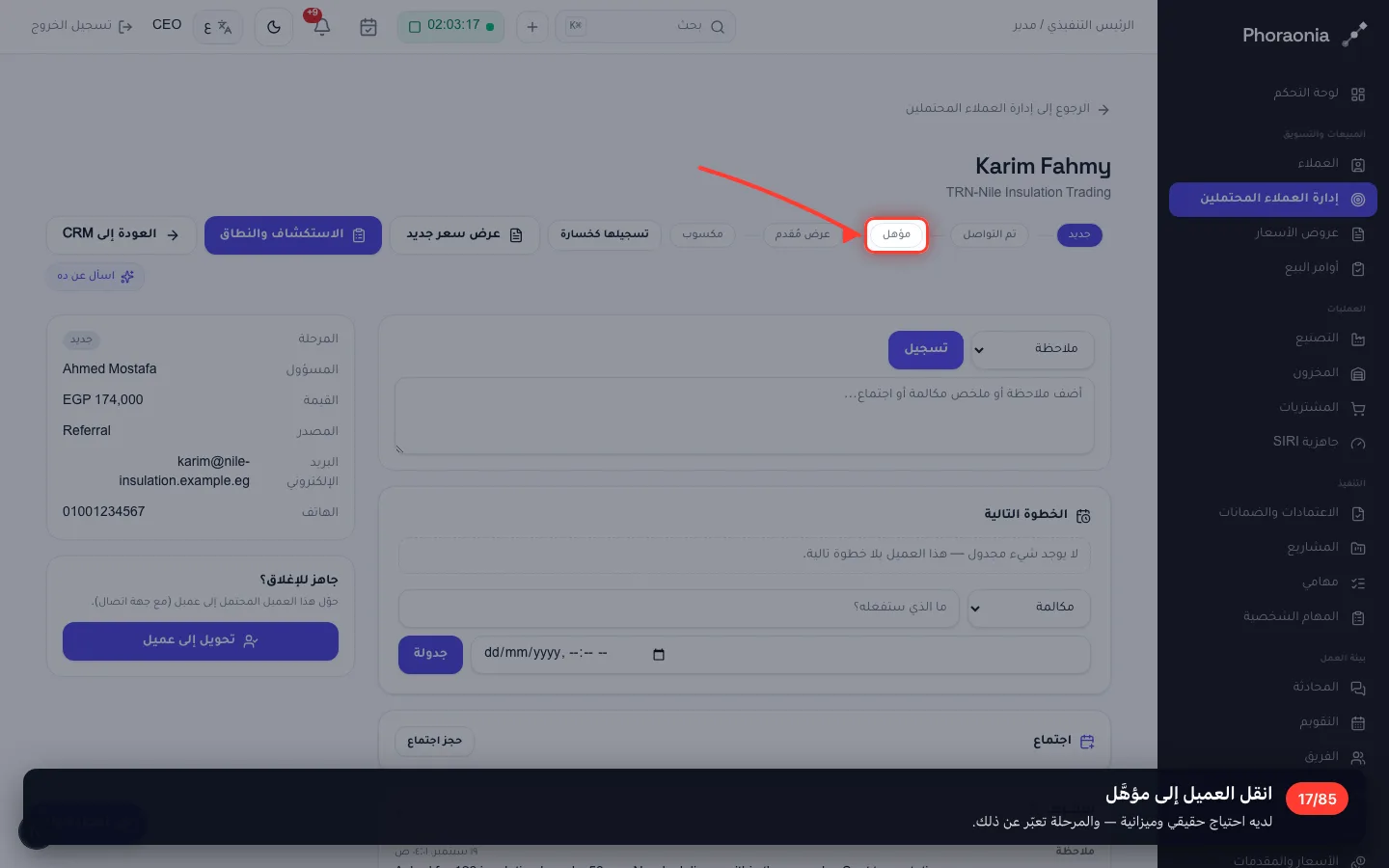
انقل العميل إلى مؤهَّل
لديه احتياج حقيقي وميزانية — والمرحلة تعبّر عن ذلك.
٣ · عرض السعر
يُسعَّر من كتالوج الأصناف، فلا أحد يسعّر من ذاكرته أو من ملف إكسل.
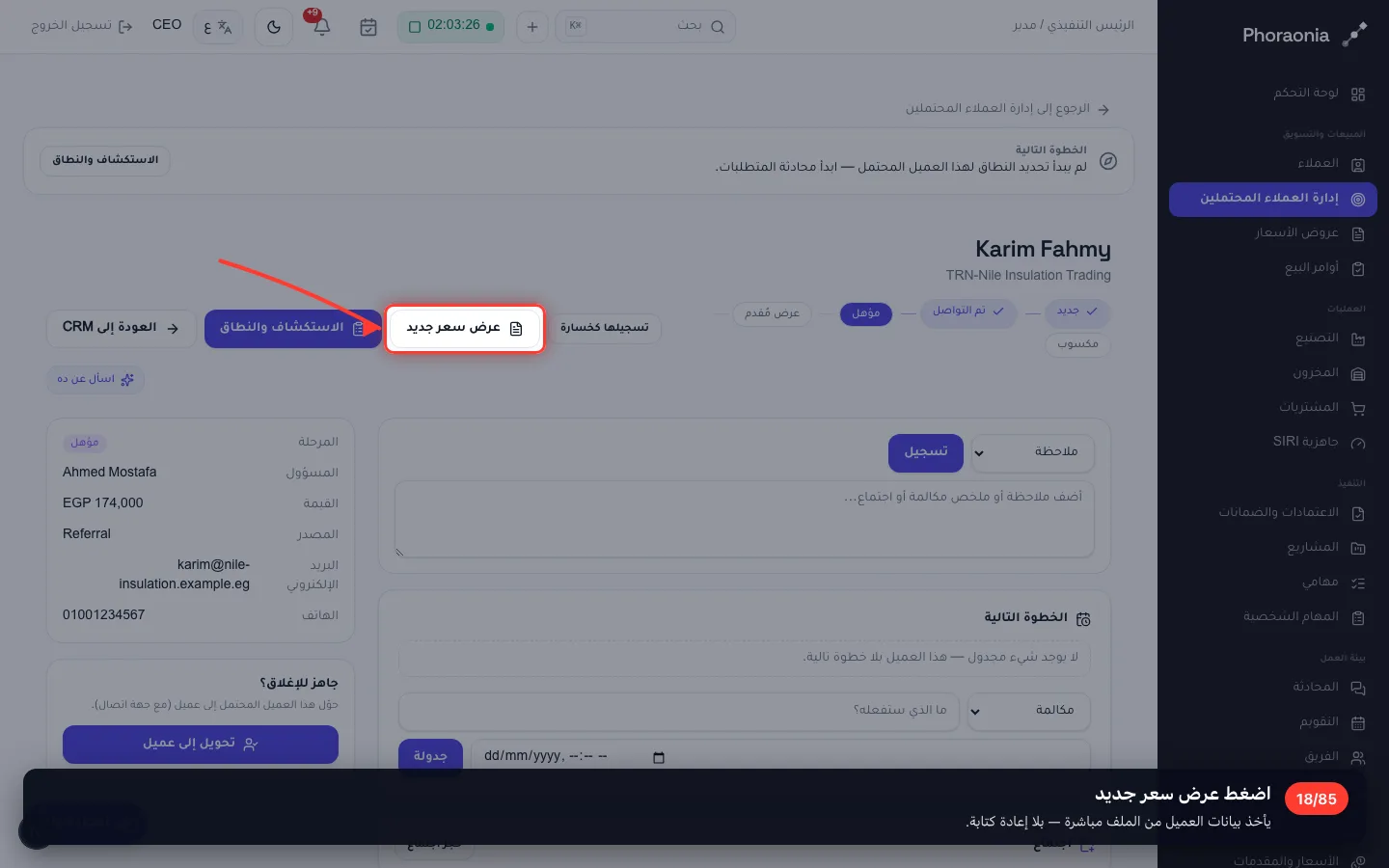
18اضغط عرض سعر جديد
يأخذ بيانات العميل من الملف مباشرة — بلا إعادة كتابة.
- 19
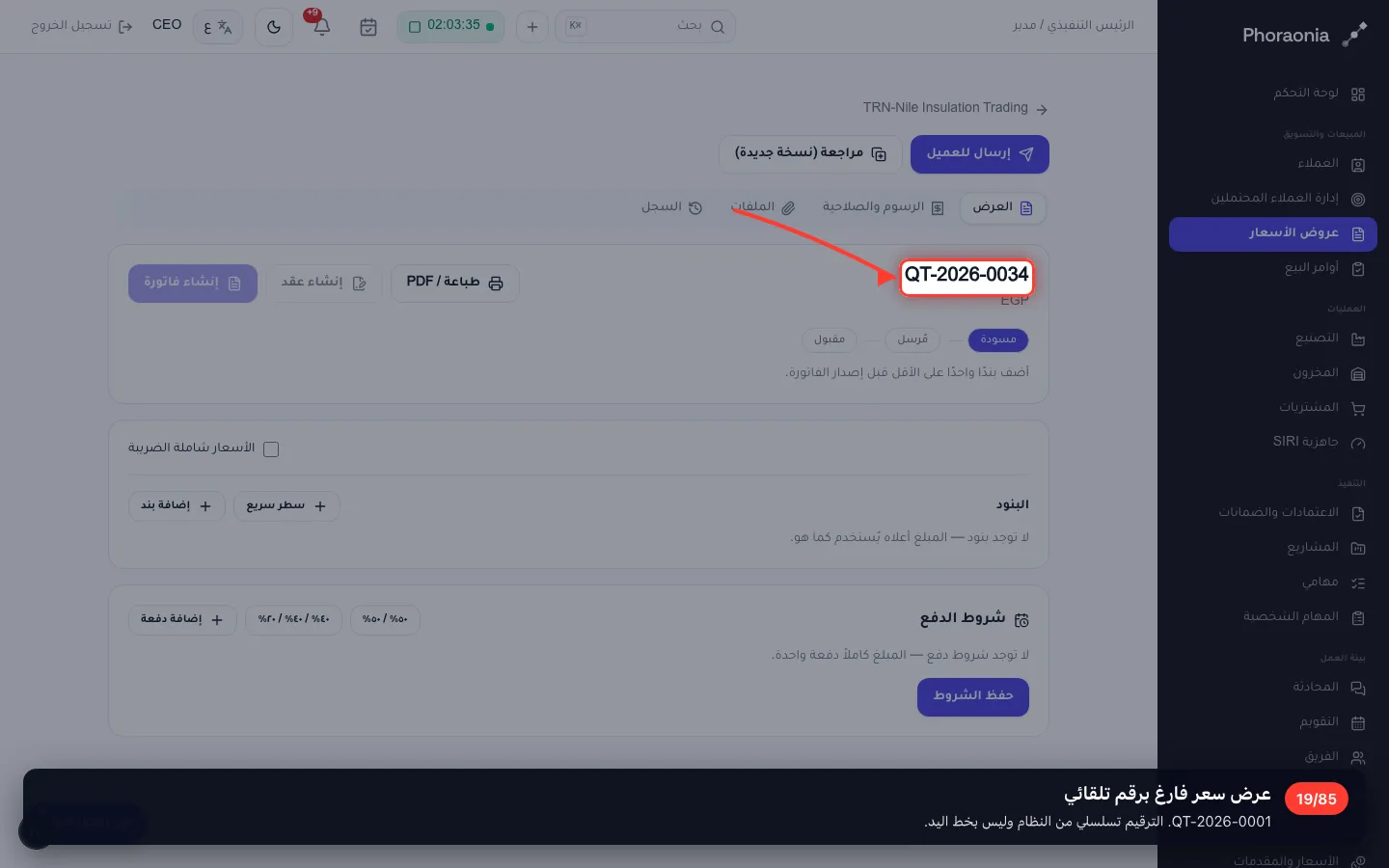
عرض سعر فارغ برقم تلقائي
QT-2026-0001. الترقيم تسلسلي من النظام وليس بخط اليد.
- 20
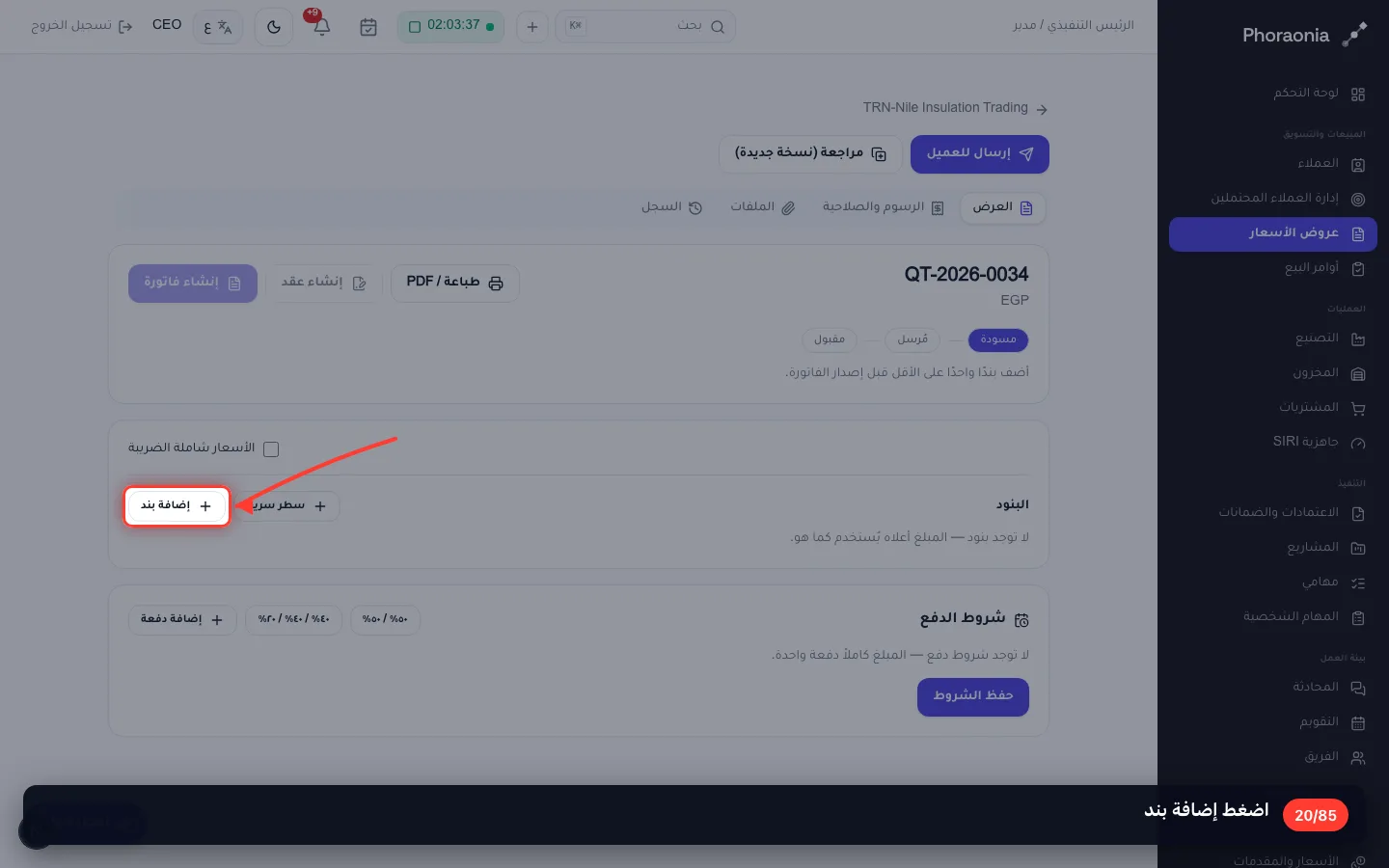
اضغط إضافة بند
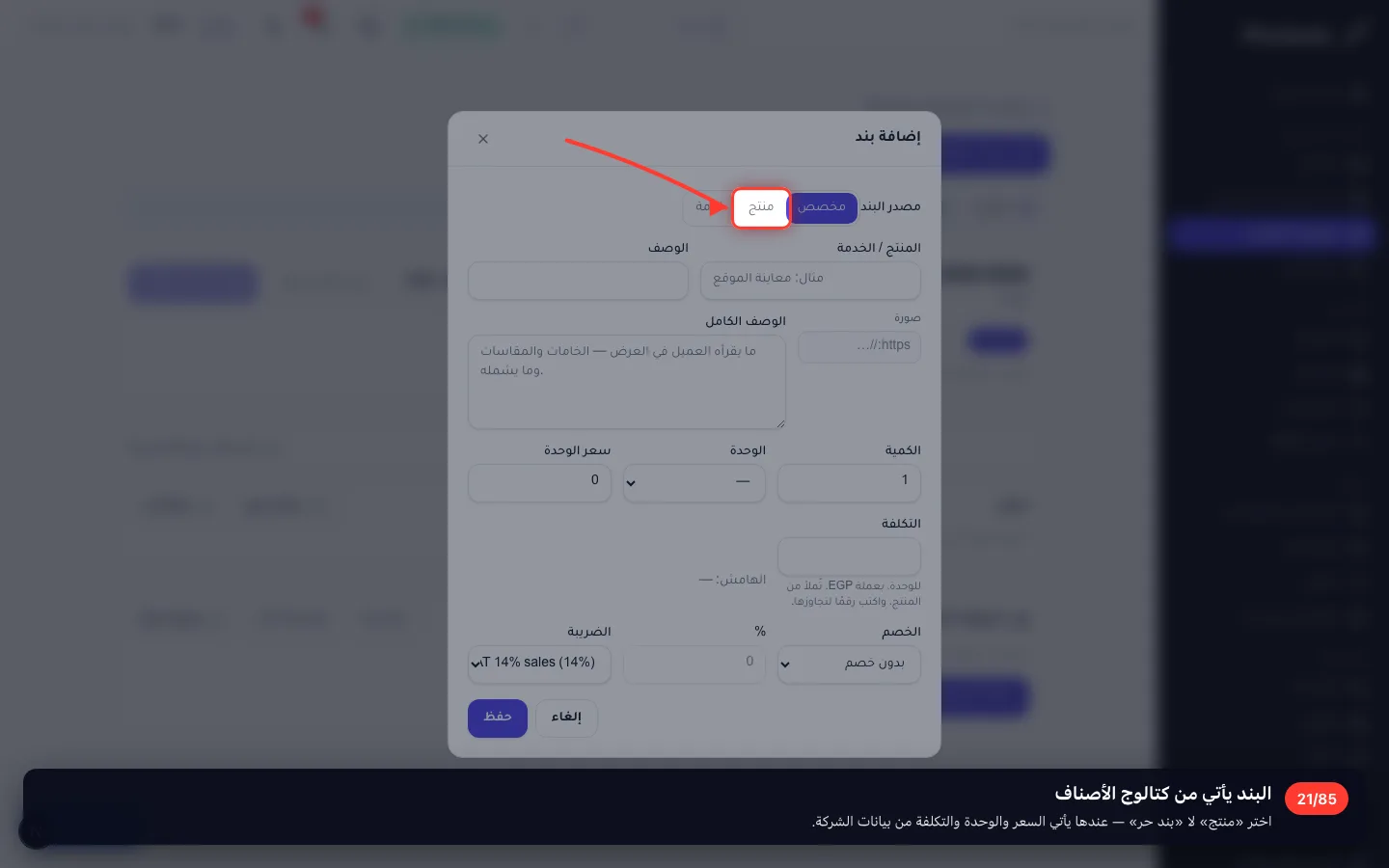
- 21
البند يأتي من كتالوج الأصناف
اختر «منتج» لا «بند حر» — عندها يأتي السعر والوحدة والتكلفة من بيانات الشركة.
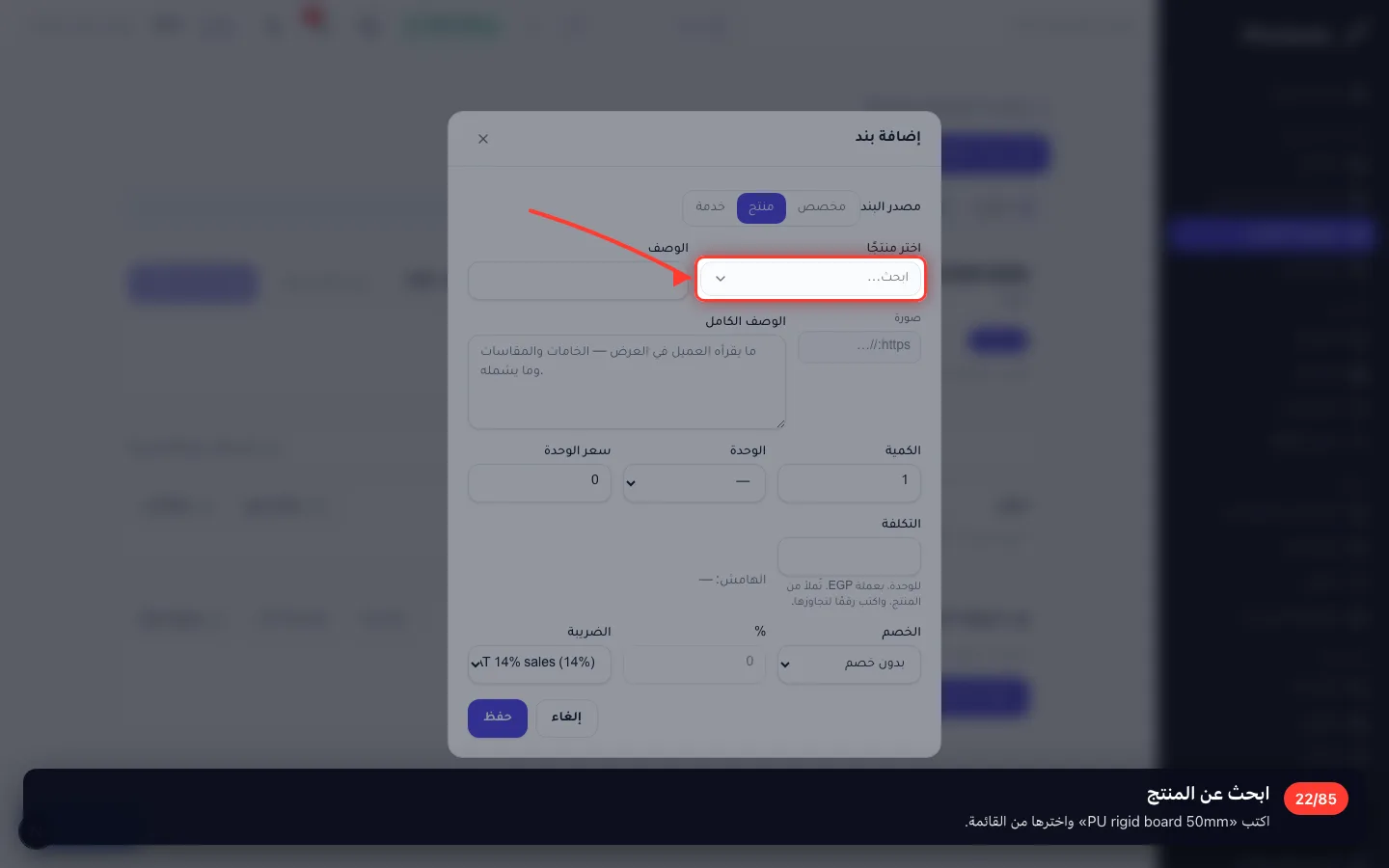
- 22
ابحث عن المنتج
اكتب «PU rigid board 50mm» واخترها من القائمة.
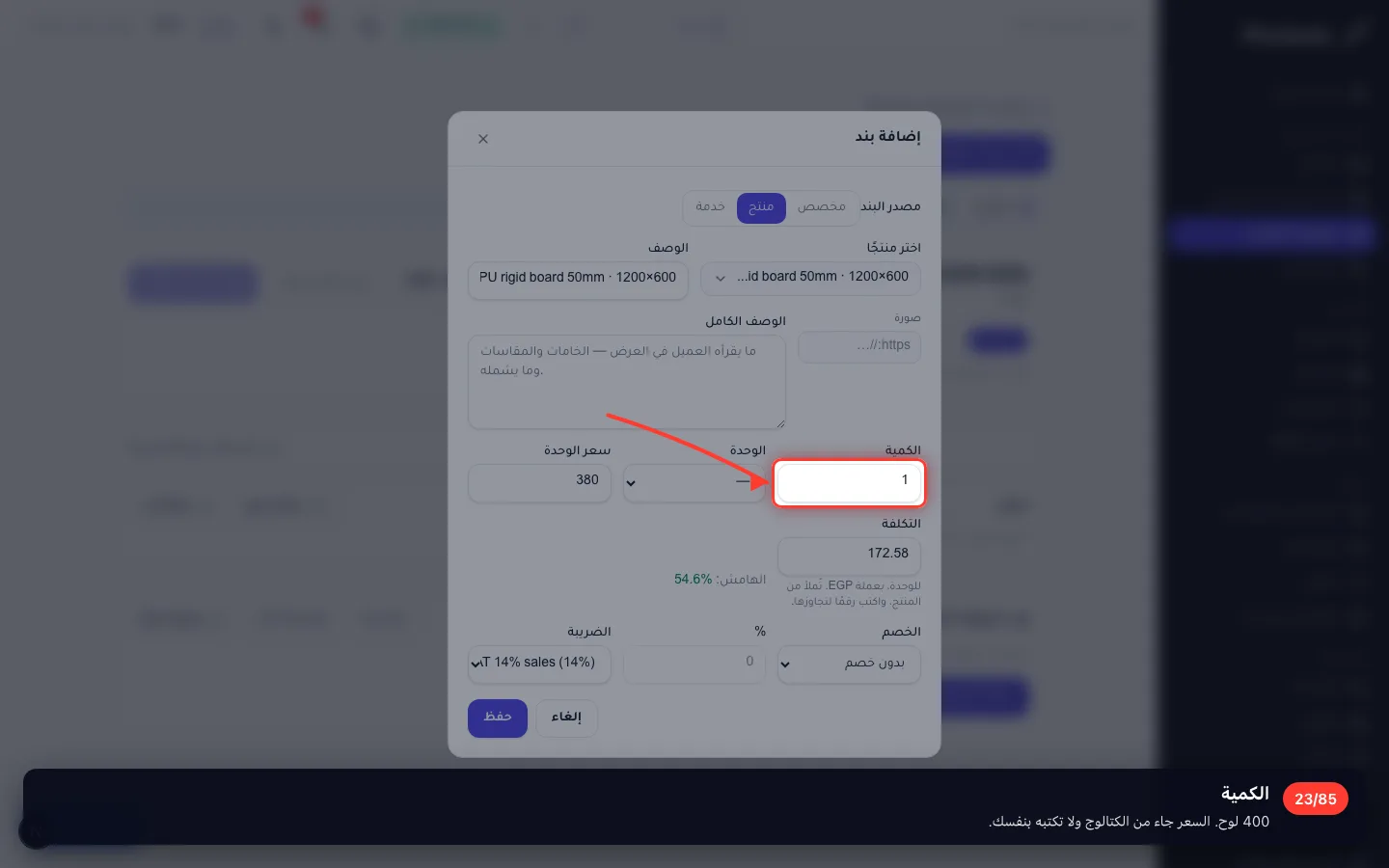
- 23
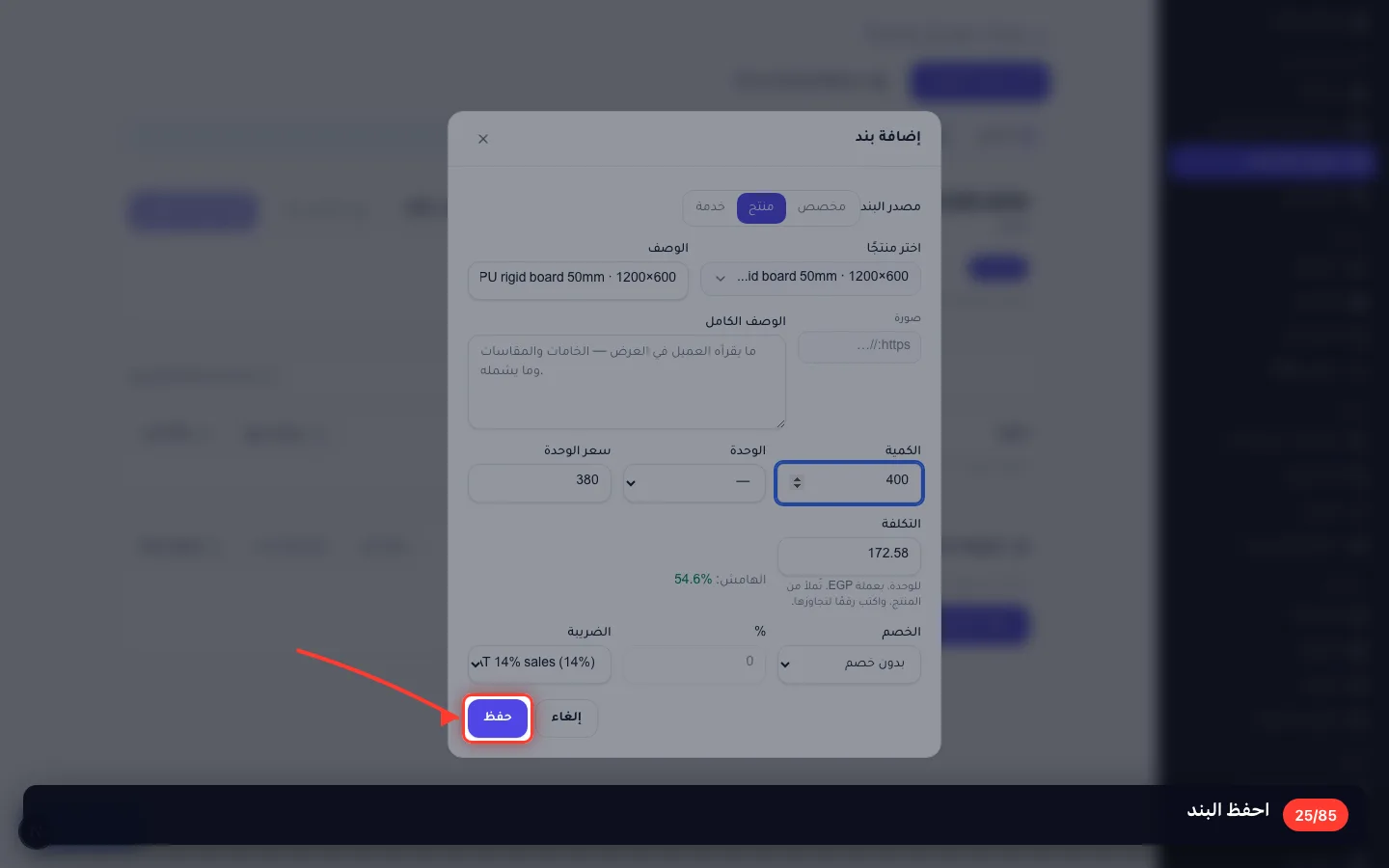
الكمية
400 لوح. السعر جاء من الكتالوج ولا تكتبه بنفسك.
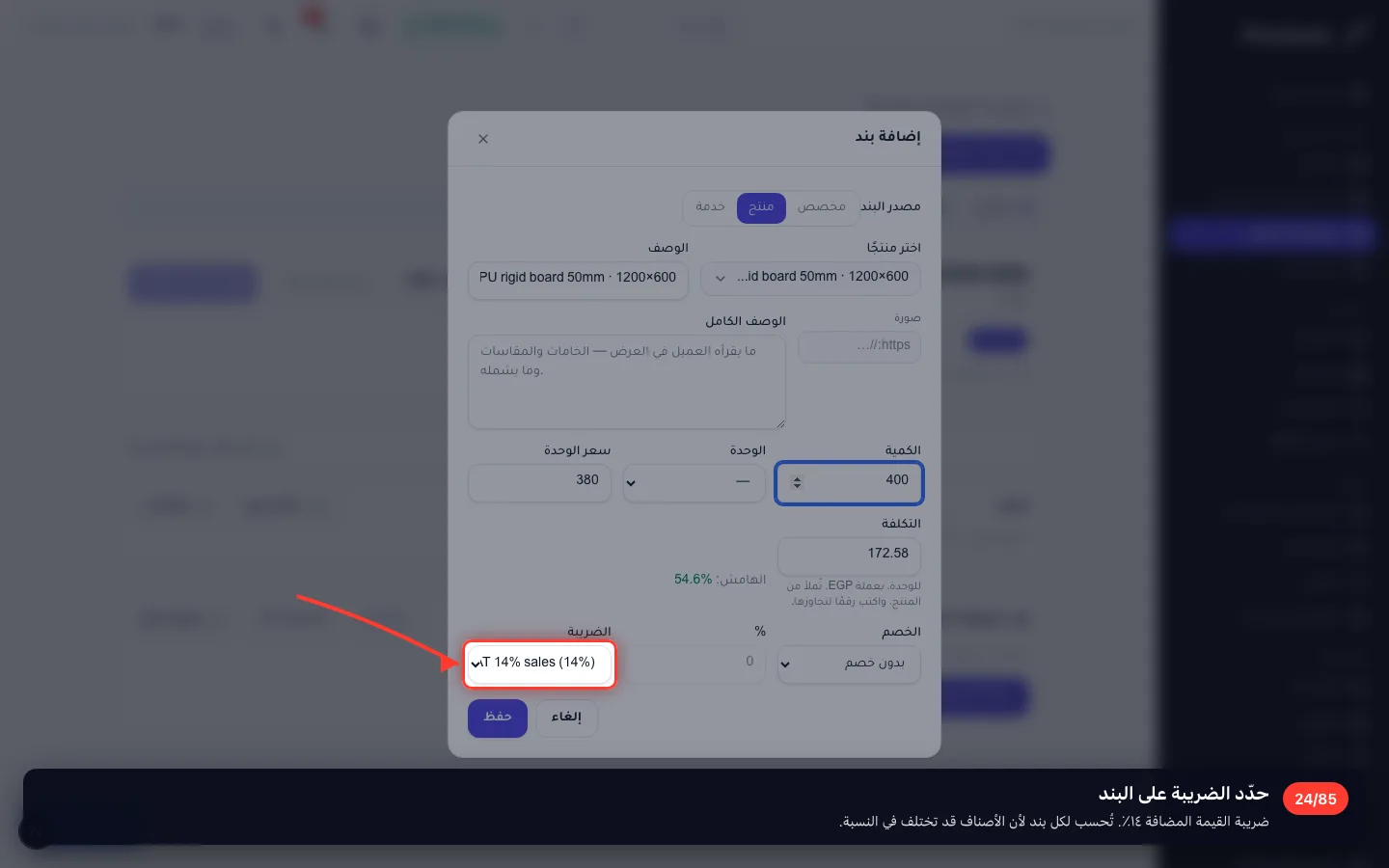
- 24
حدّد الضريبة على البند
ضريبة القيمة المضافة ١٤٪. تُحسب لكل بند لأن الأصناف قد تختلف في النسبة.
- 25
احفظ البند
- 26
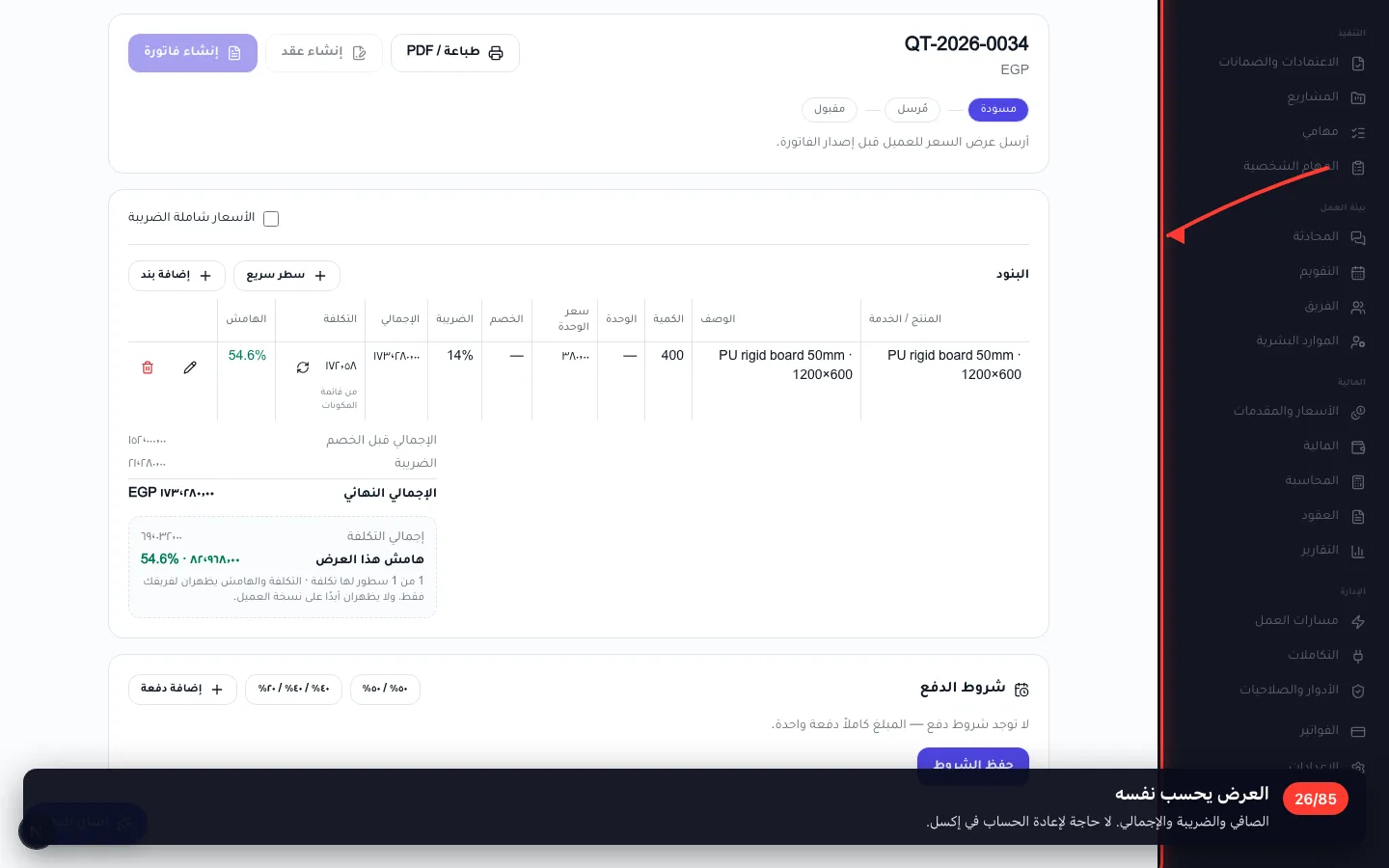
العرض يحسب نفسه
الصافي والضريبة والإجمالي. لا حاجة لإعادة الحساب في إكسل.
- 27
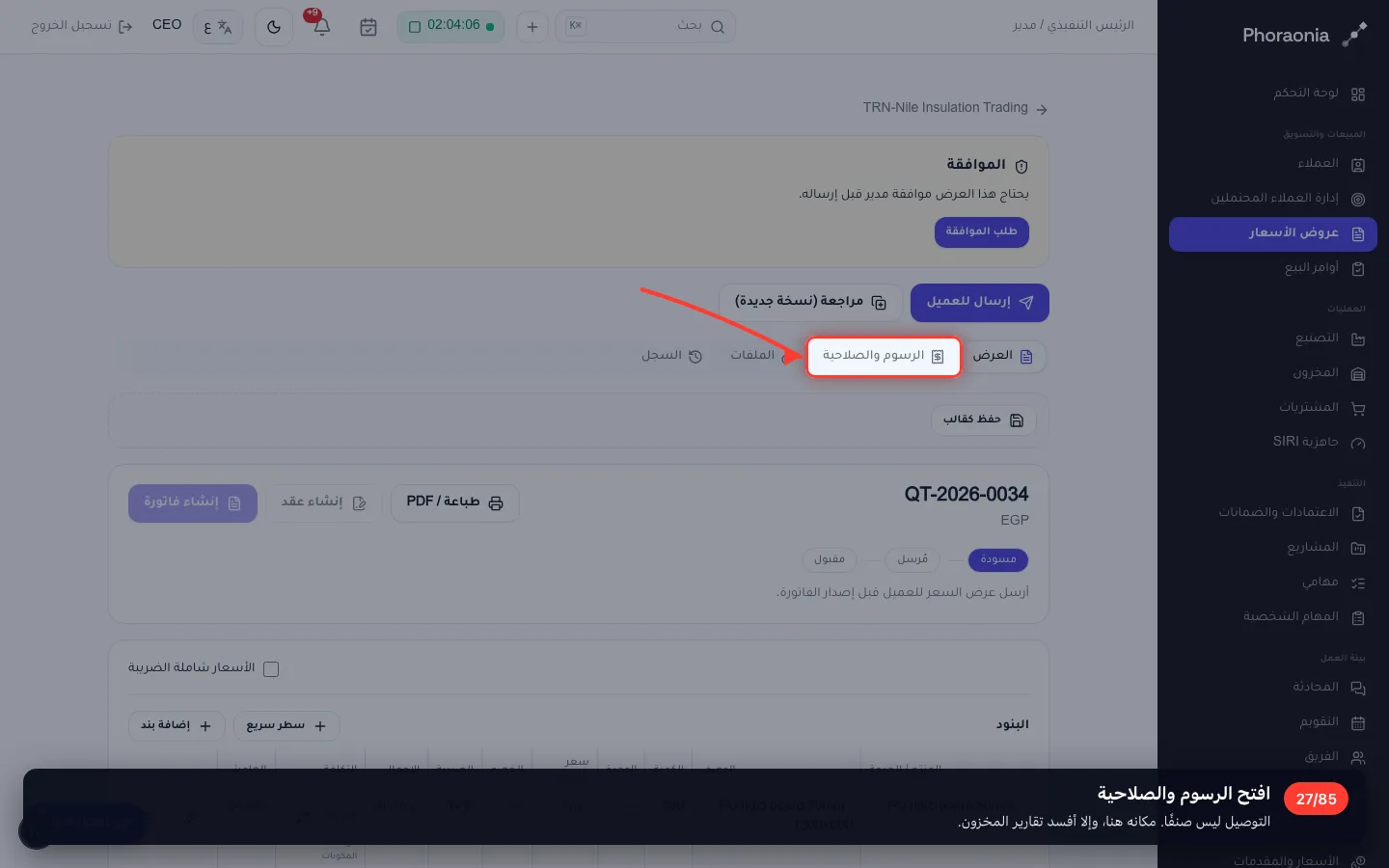
افتح الرسوم والصلاحية
التوصيل ليس صنفًا. مكانه هنا، وإلا أفسد تقارير المخزون.
- 28
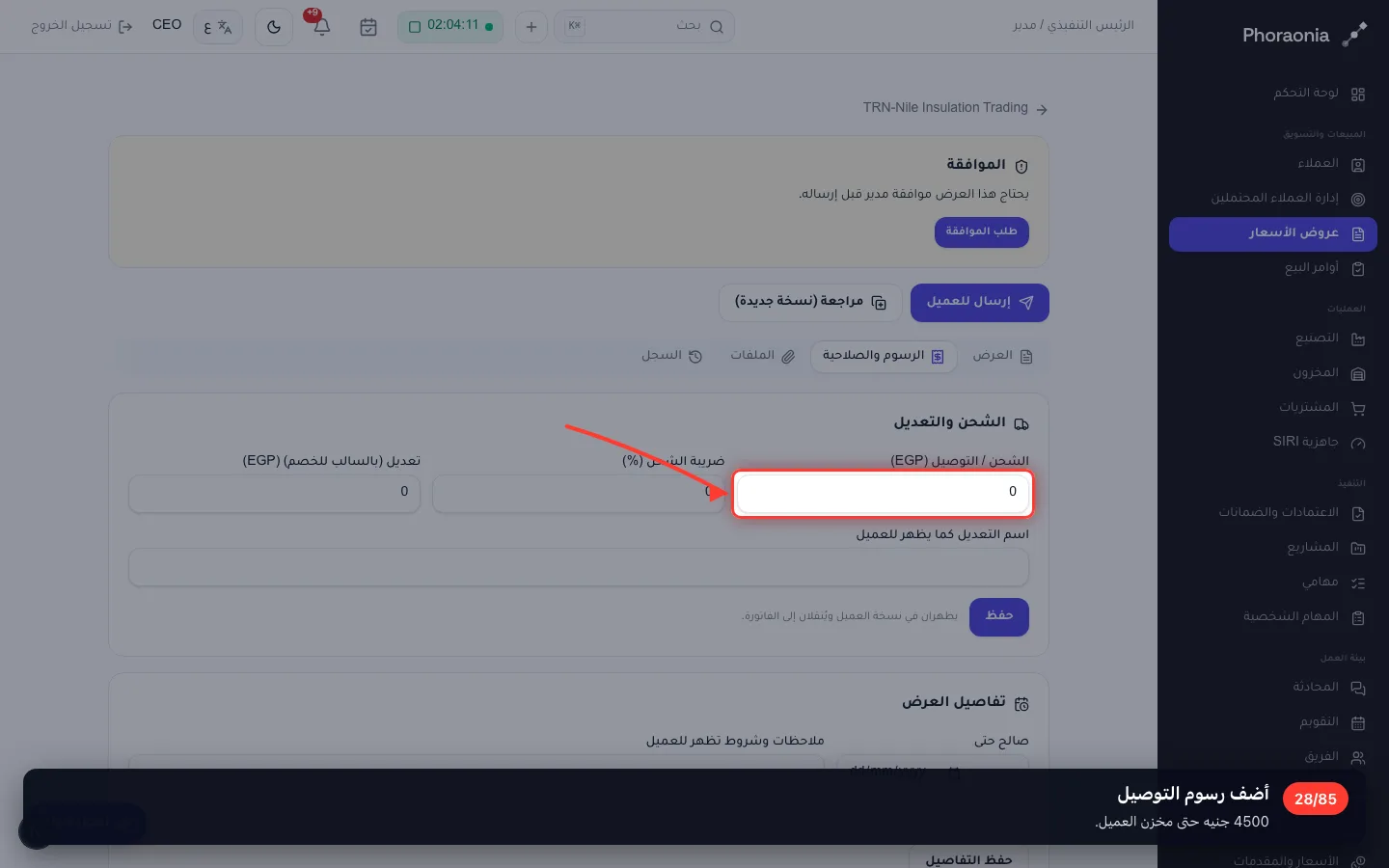
أضف رسوم التوصيل
4500 جنيه حتى مخزن العميل.
- 29
احفظ الرسوم
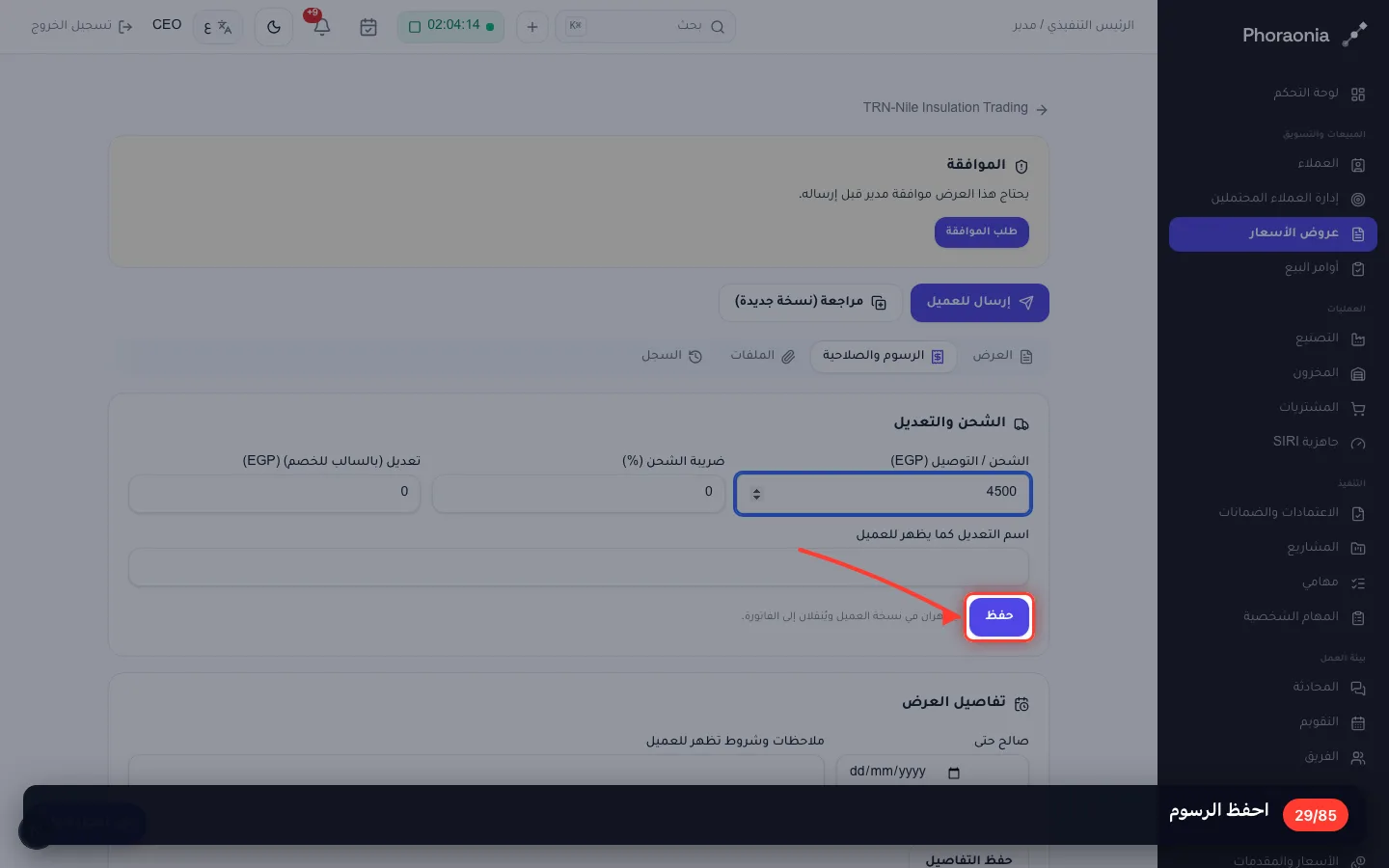
- 30
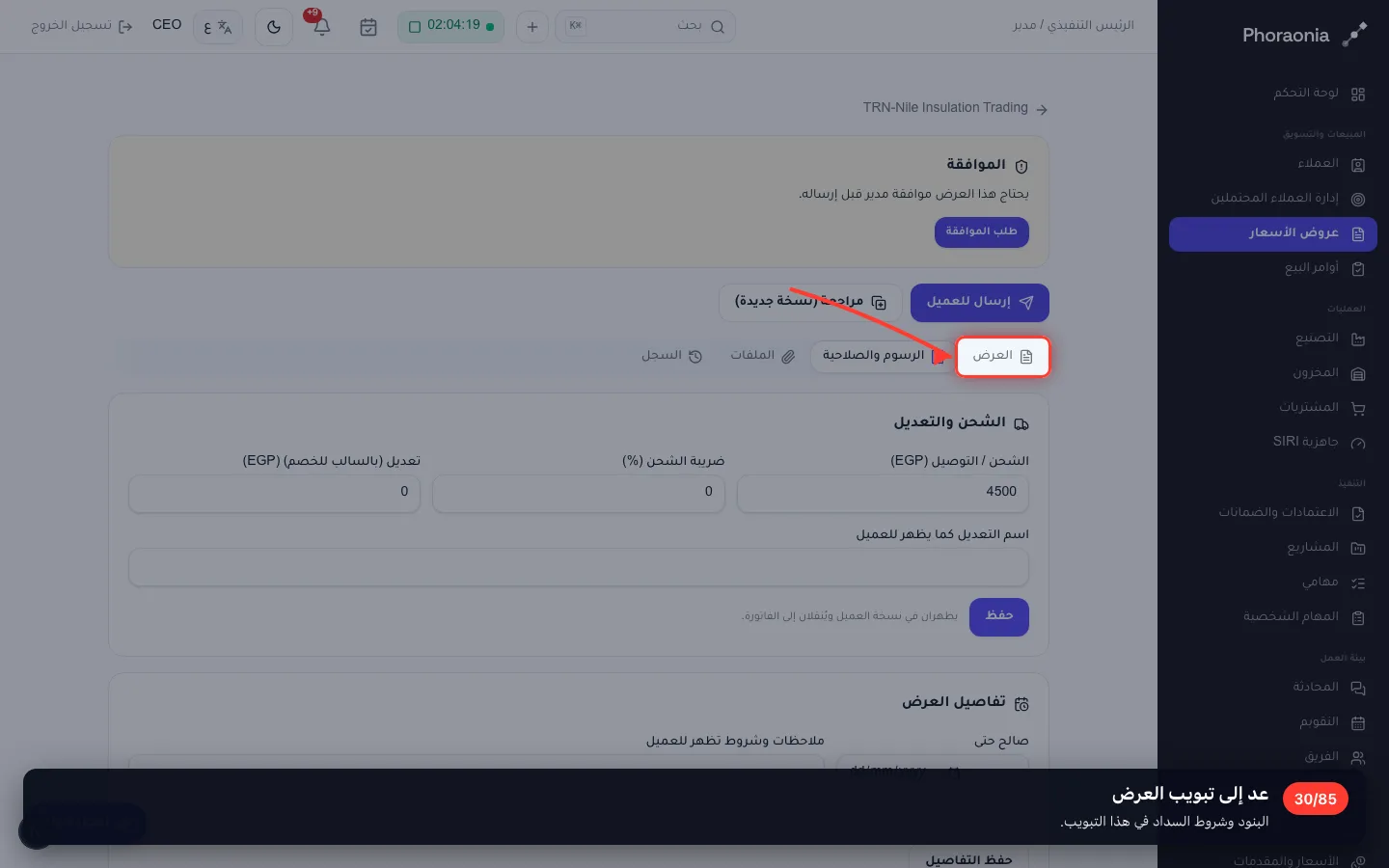
عد إلى تبويب العرض
البنود وشروط السداد في هذا التبويب.
- 31
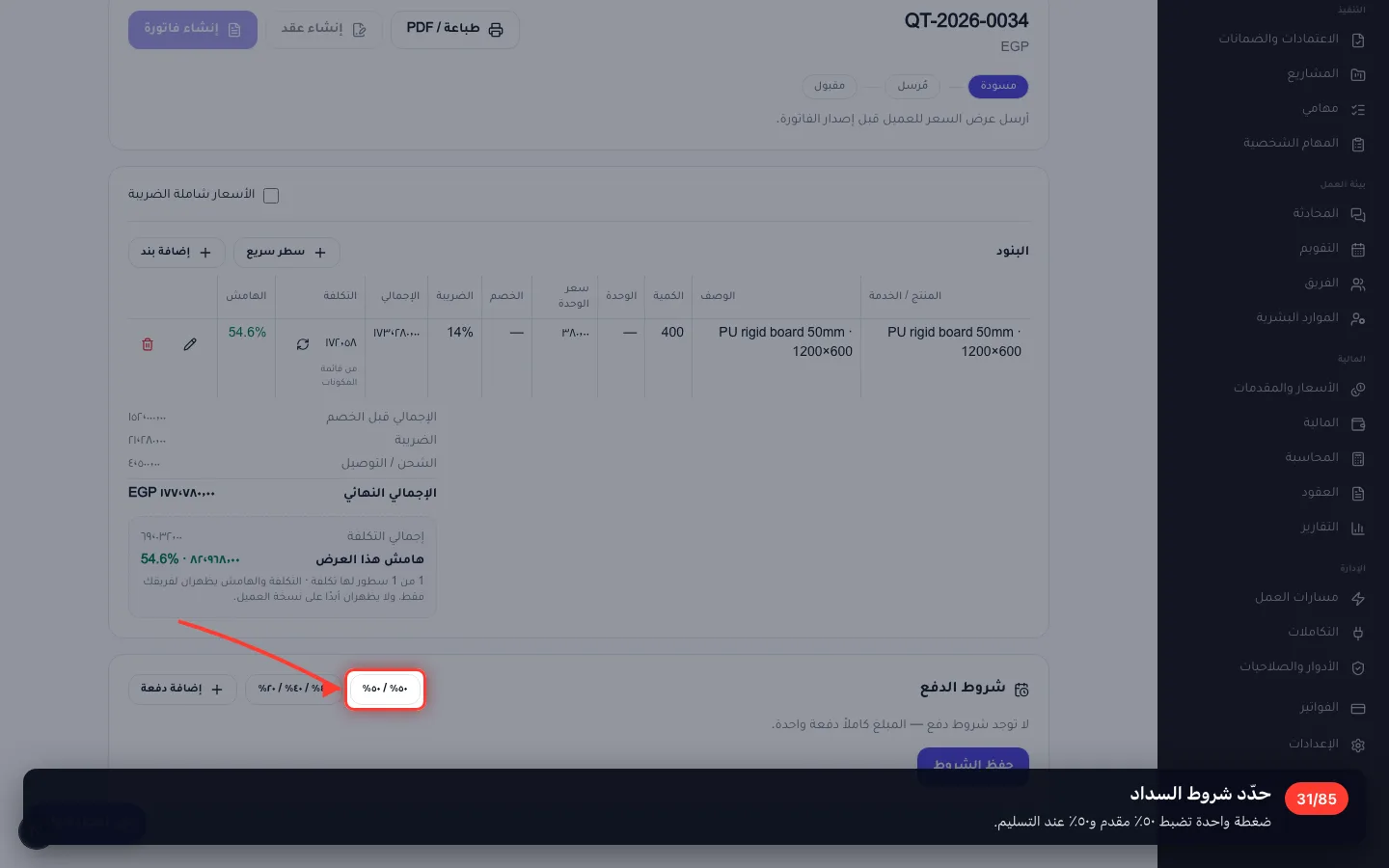
حدّد شروط السداد
ضغطة واحدة تضبط ٥٠٪ مقدم و٥٠٪ عند التسليم.
٤ · العرض يحتاج اعتماد مدير
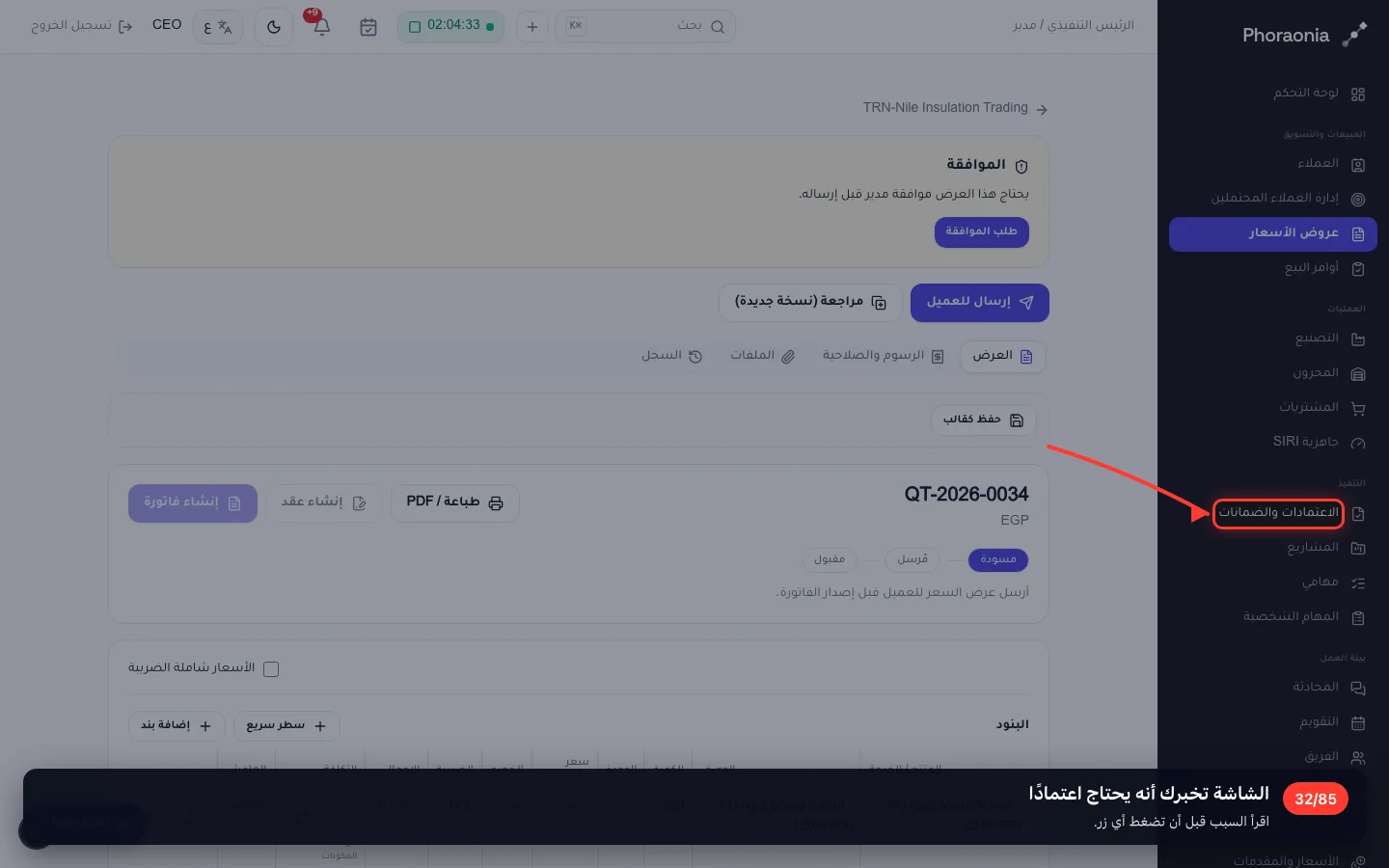
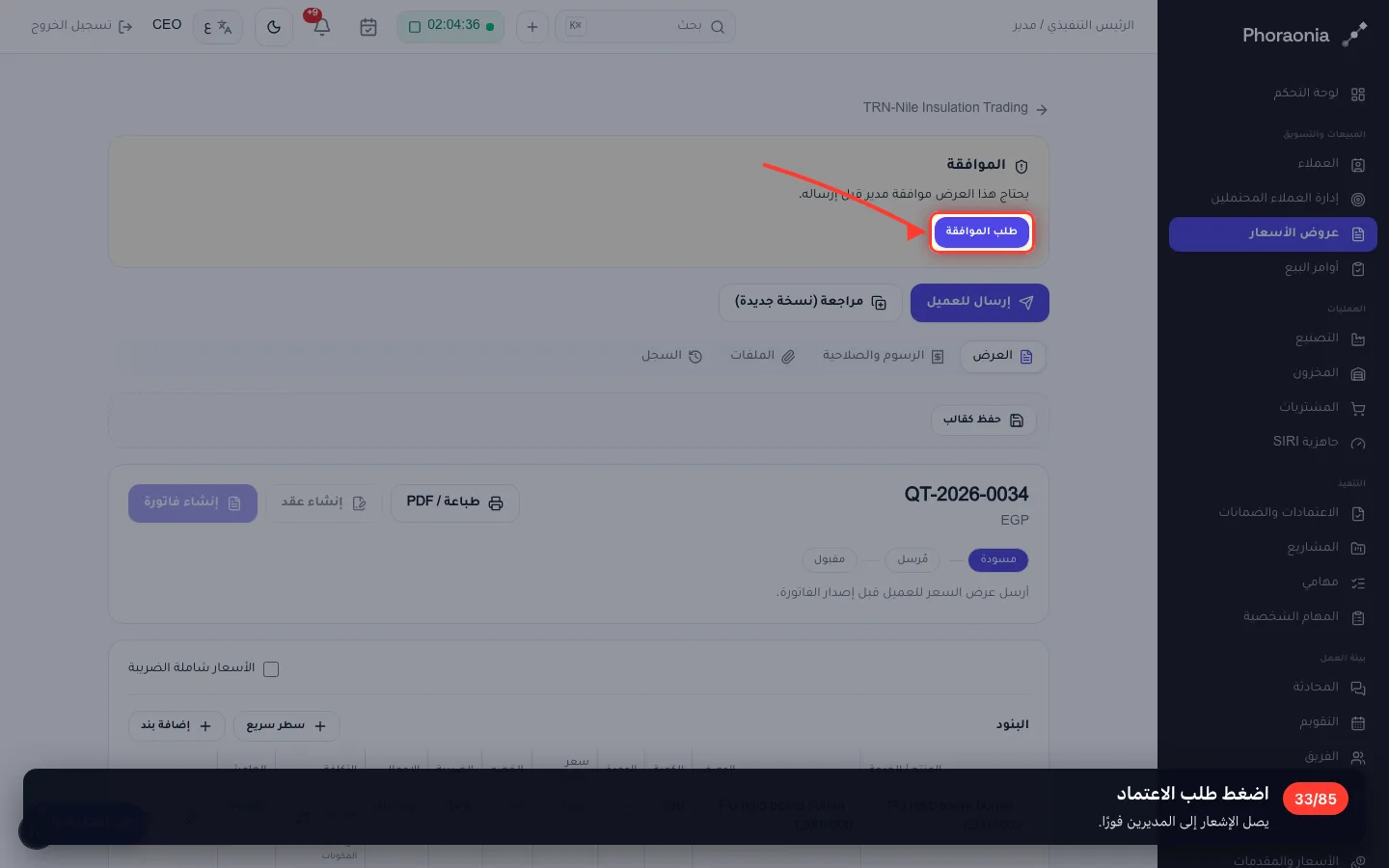
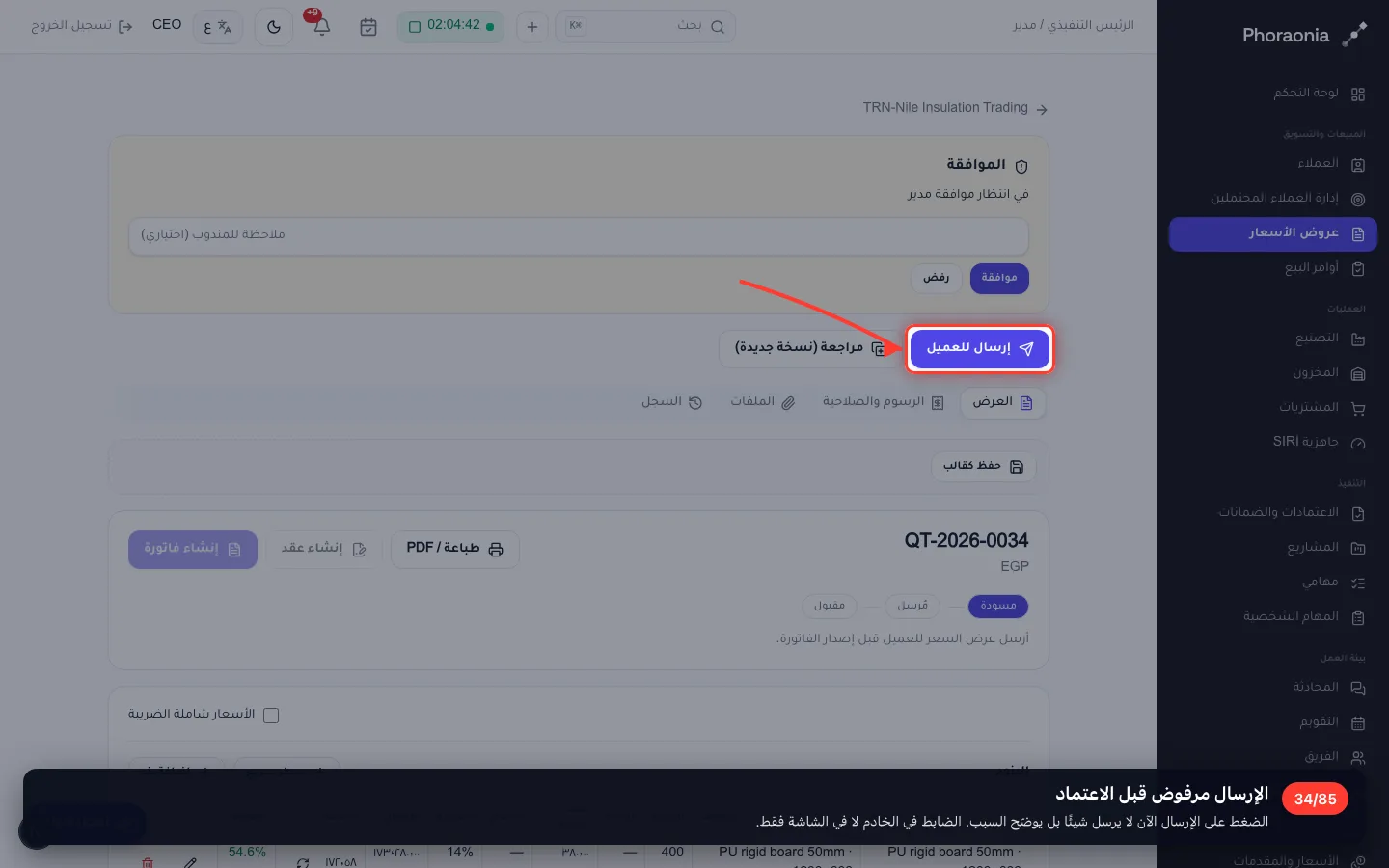
هذه المساحة تشترط اعتمادًا لما يزيد عن ١٠٠٬٠٠٠ جنيه. قيمة العرض ١٧٣٬٤١٥ — لذا يُرفض الإرسال قبل الاعتماد.
32الشاشة تخبرك أنه يحتاج اعتمادًا
اقرأ السبب قبل أن تضغط أي زر.
- 33
اضغط طلب الاعتماد
يصل الإشعار إلى المديرين فورًا.
- 34
الإرسال مرفوض قبل الاعتماد
الضغط على الإرسال الآن لا يرسل شيئًا بل يوضّح السبب. الضابط في الخادم لا في الشاشة فقط.
- 35
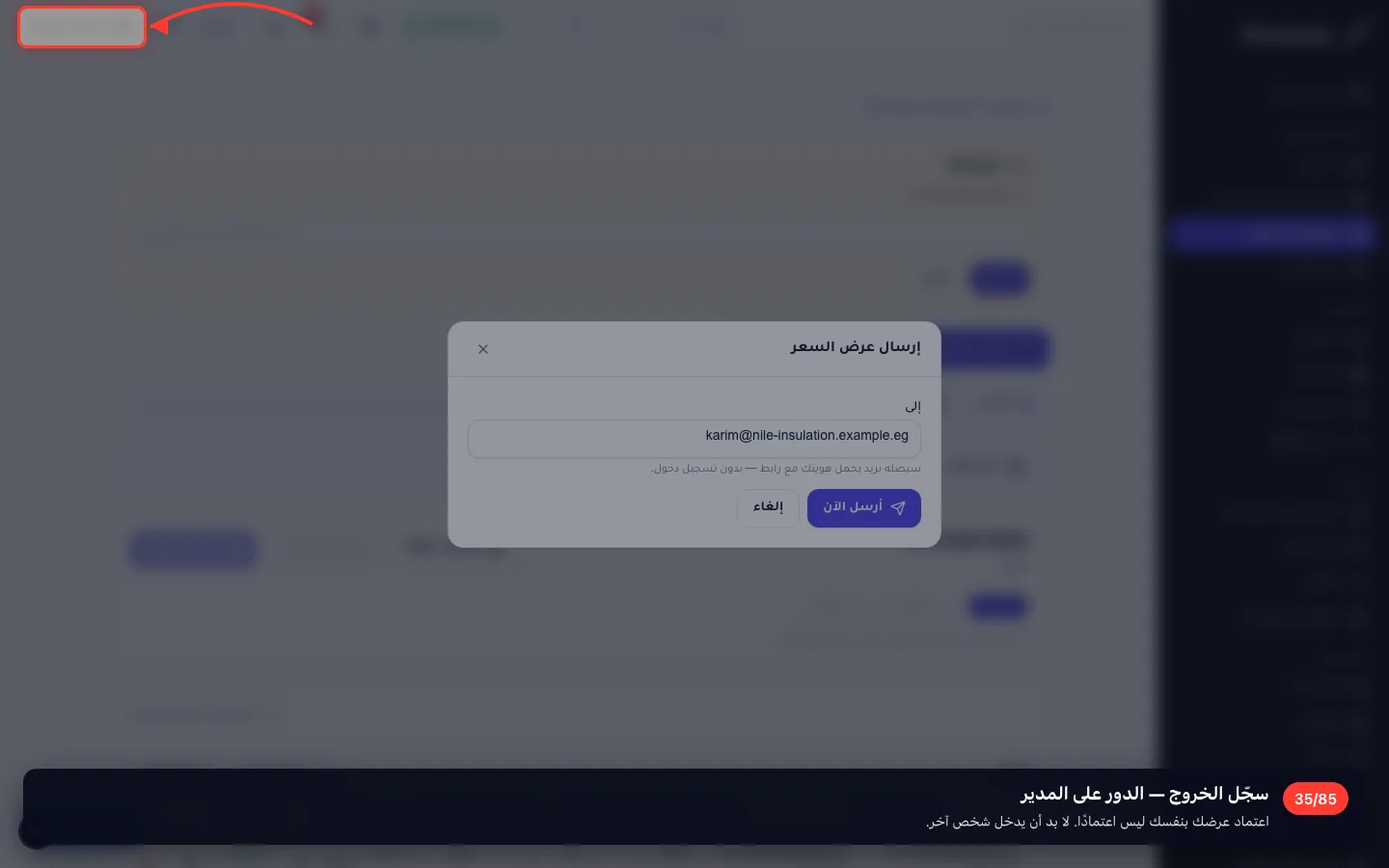
سجّل الخروج — الدور على المدير
اعتماد عرضك بنفسك ليس اعتمادًا. لا بد أن يدخل شخص آخر.
- 36
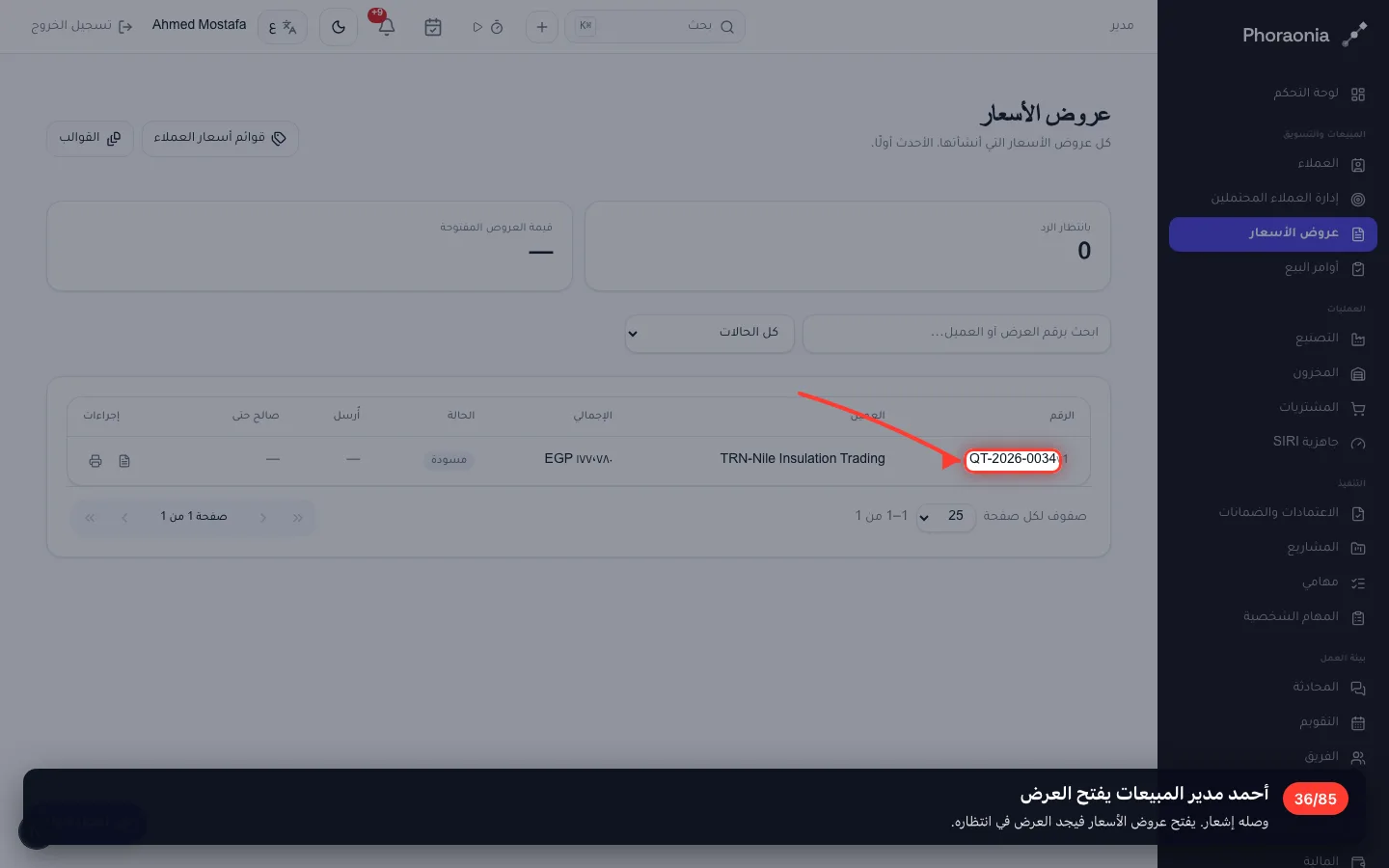
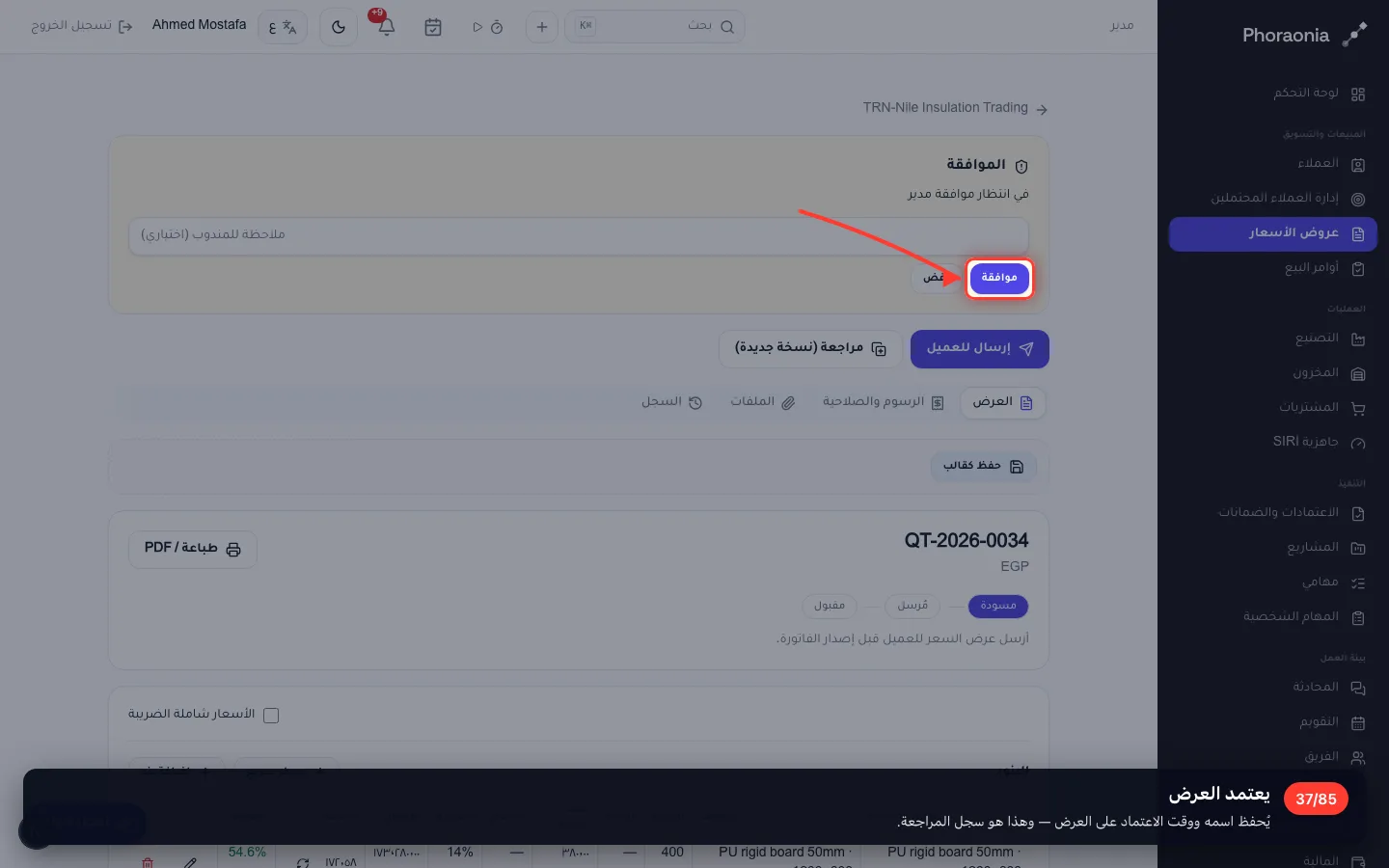
أحمد مدير المبيعات يفتح العرض
وصله إشعار. يفتح عروض الأسعار فيجد العرض في انتظاره.
- 37
يعتمد العرض
يُحفظ اسمه ووقت الاعتماد على العرض — وهذا هو سجل المراجعة.
٥ · إرسال العرض للعميل
نعود بحساب المبيعات. الآن يعمل زر الإرسال.
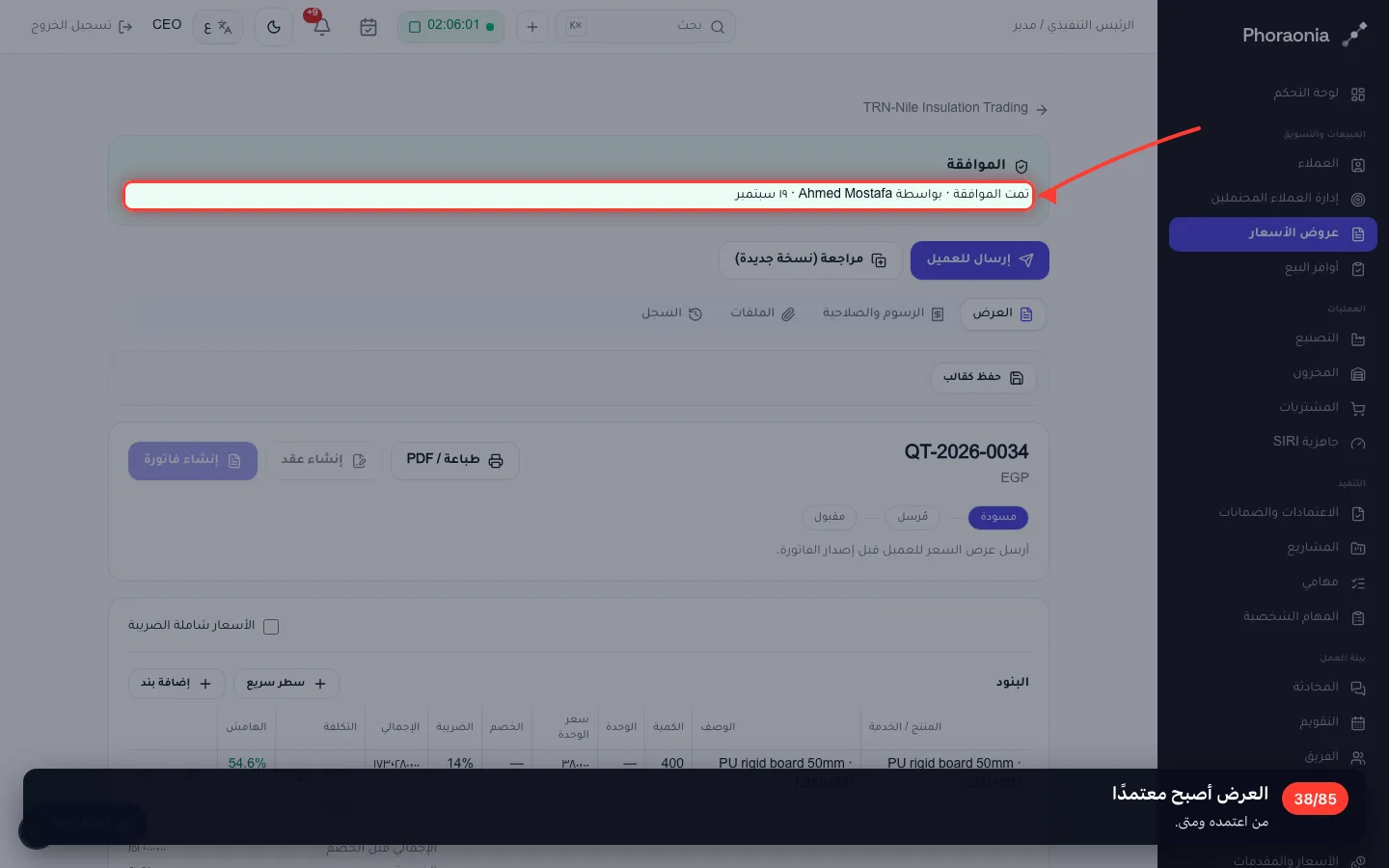
38العرض أصبح معتمدًا
من اعتمده ومتى.
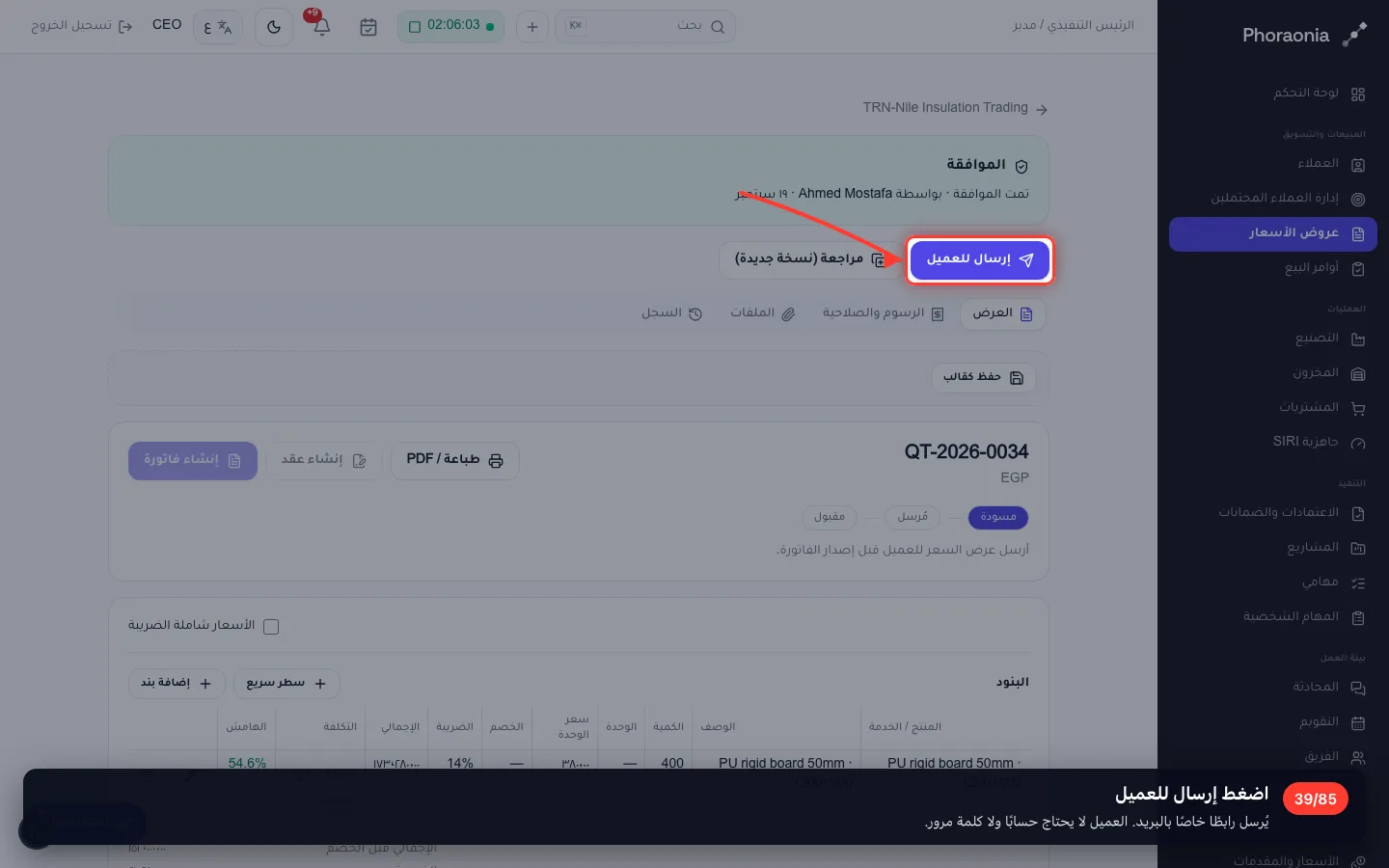
- 39
اضغط إرسال للعميل
يُرسل رابطًا خاصًا بالبريد. العميل لا يحتاج حسابًا ولا كلمة مرور.
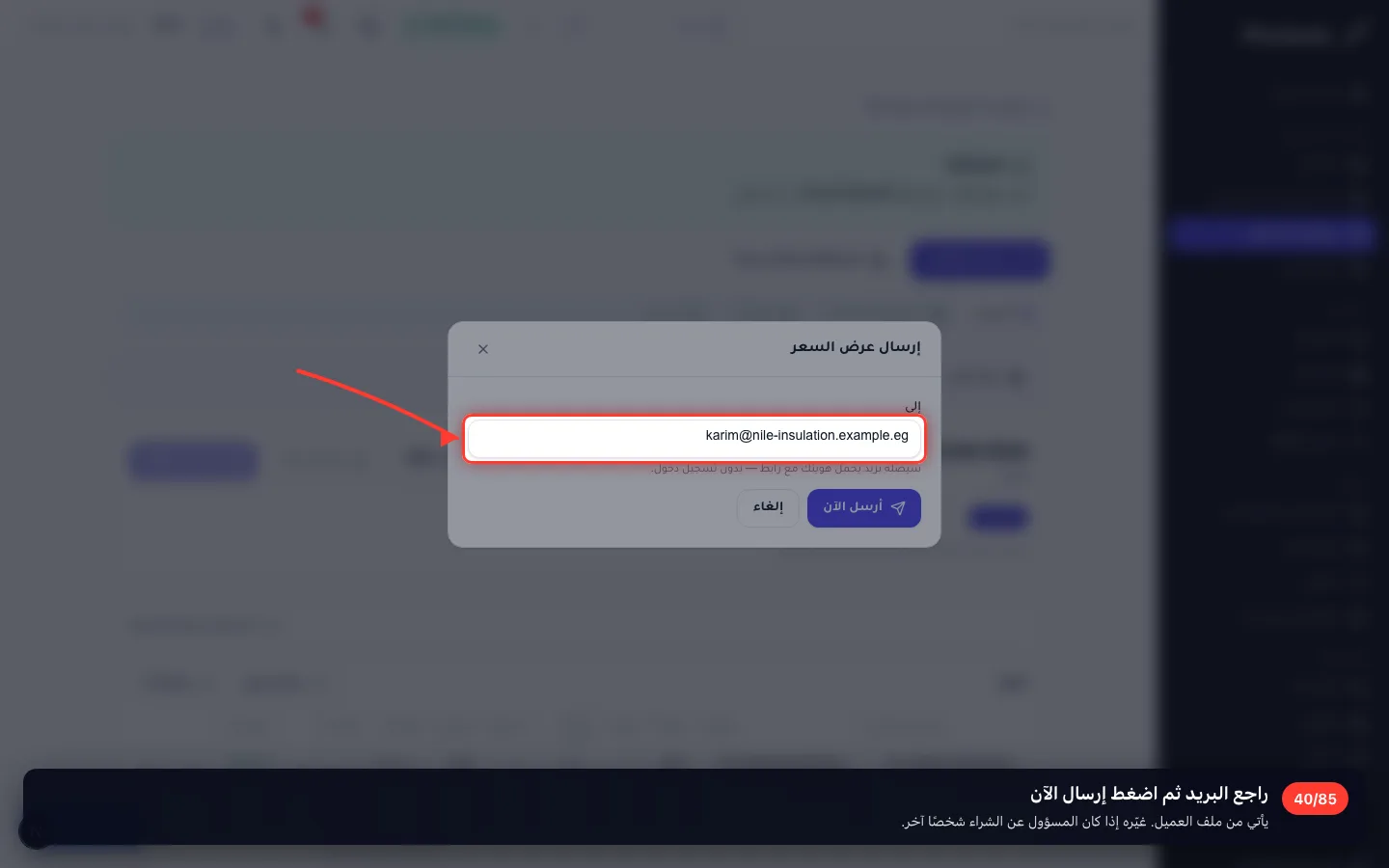
- 40
راجع البريد ثم اضغط إرسال الآن
يأتي من ملف العميل. غيّره إذا كان المسؤول عن الشراء شخصًا آخر.
- 41
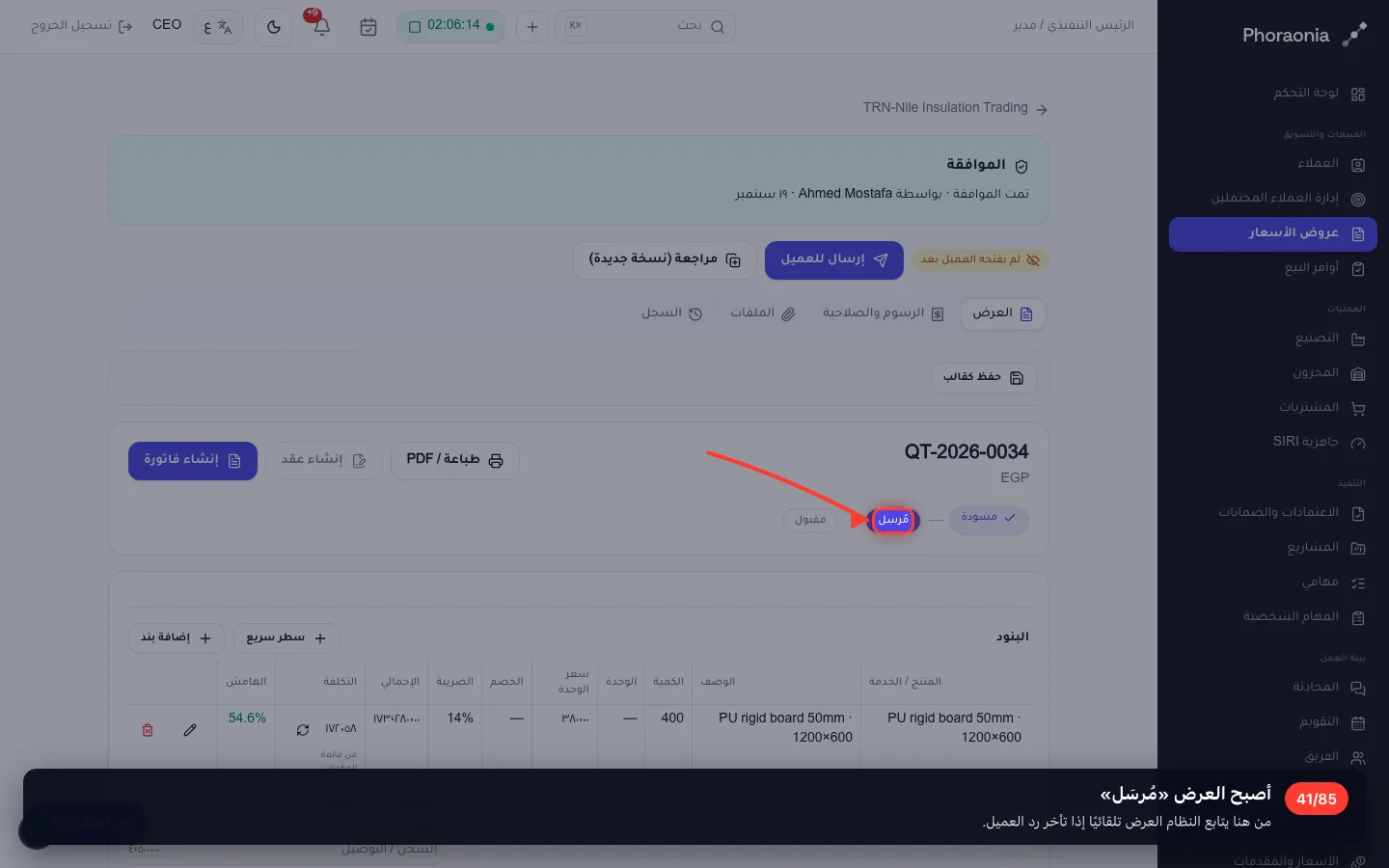
أصبح العرض «مُرسَل»
من هنا يتابع النظام العرض تلقائيًا إذا تأخر رد العميل.
٦ · رد العميل
هذه شاشة العميل — بلا حساب، عبر الرابط الخاص الذي وصله بالبريد.
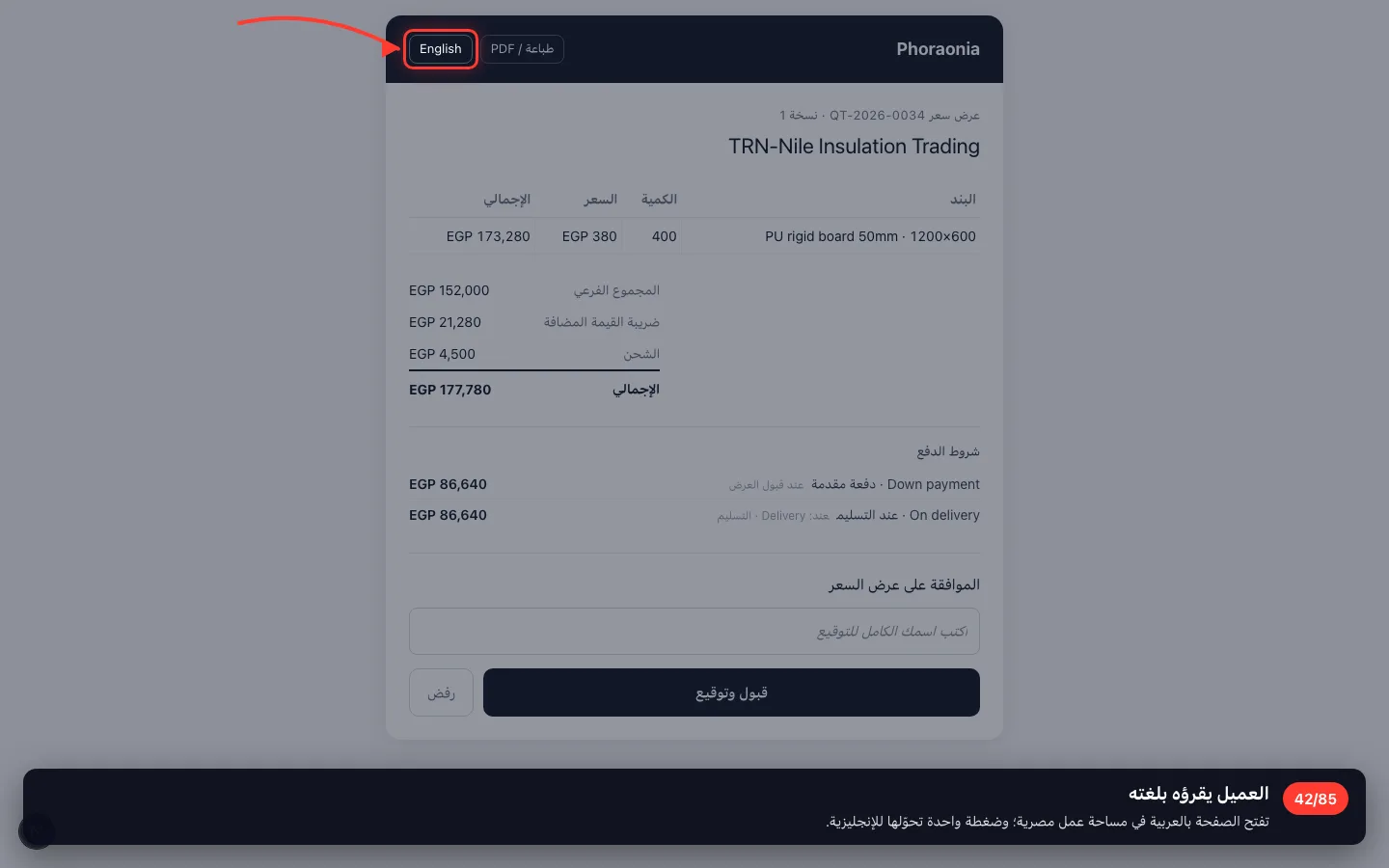
42العميل يقرؤه بلغته
تفتح الصفحة بالعربية في مساحة عمل مصرية؛ وضغطة واحدة تحوّلها للإنجليزية.
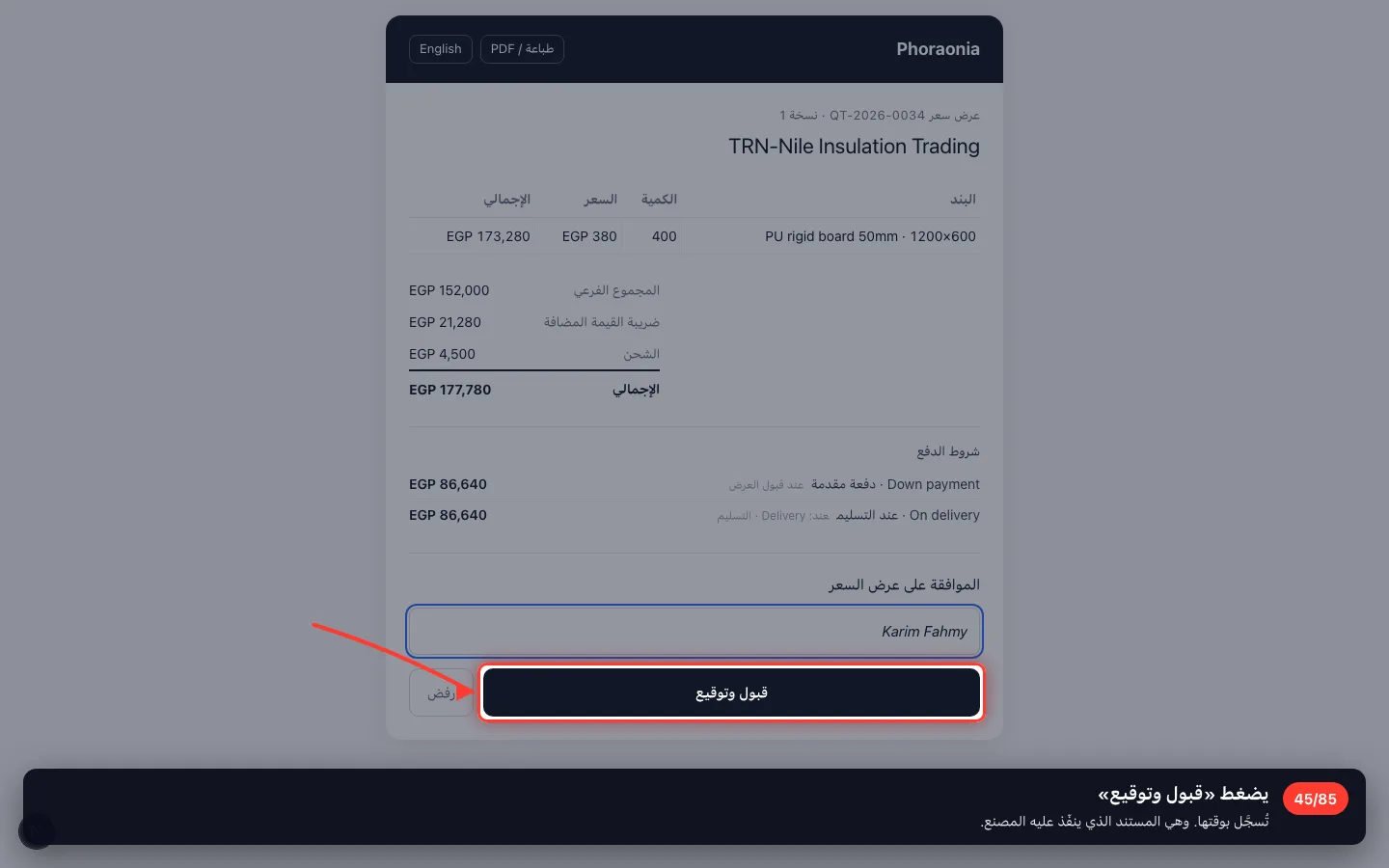
- 43
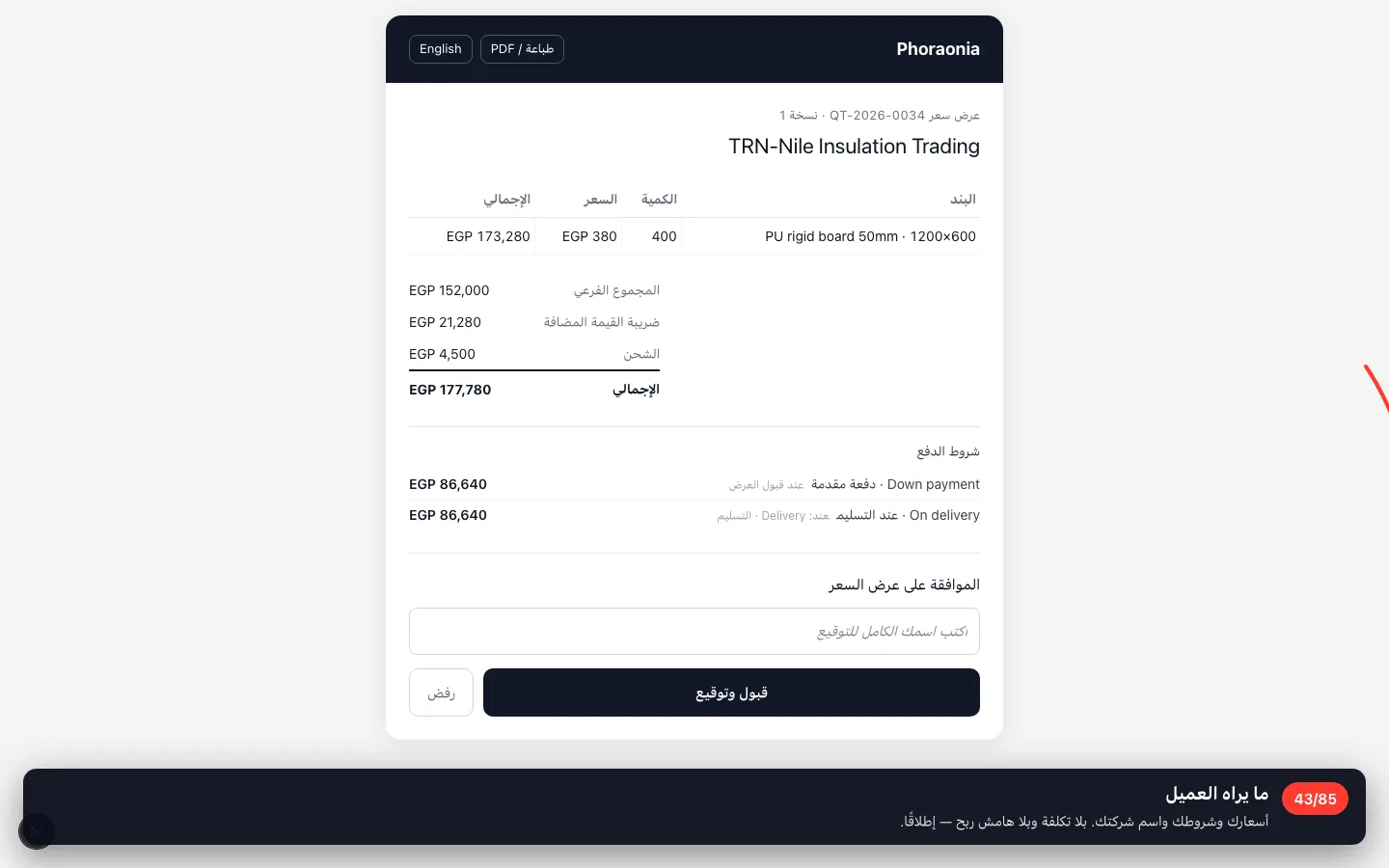
ما يراه العميل
أسعارك وشروطك واسم شركتك. بلا تكلفة وبلا هامش ربح — إطلاقًا.
- 44
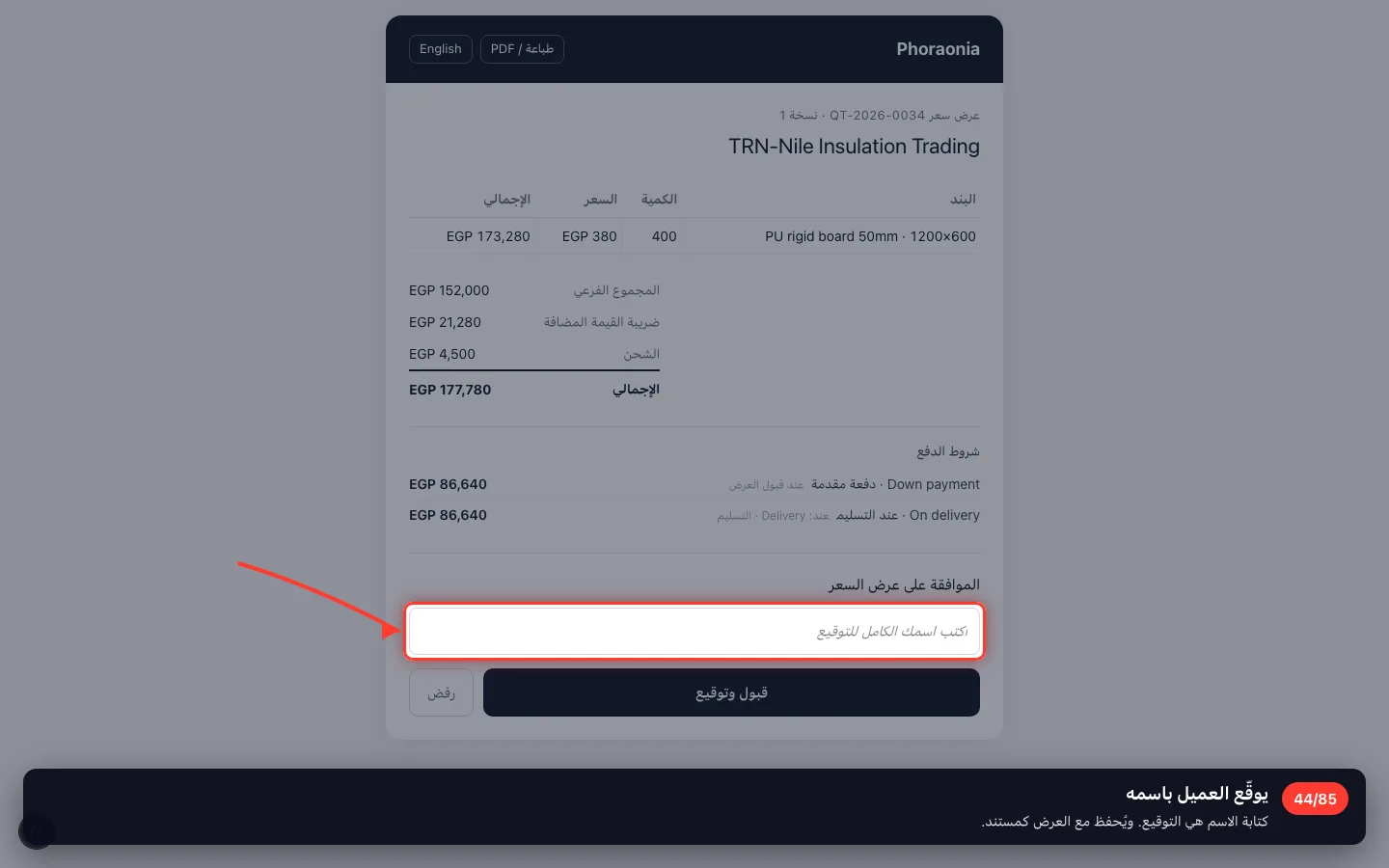
يوقّع العميل باسمه
كتابة الاسم هي التوقيع. ويُحفظ مع العرض كمستند.
- 45
يضغط «قبول وتوقيع»
تُسجَّل بوقتها. وهي المستند الذي ينفّذ عليه المصنع.
٧ · تحويل العرض المقبول إلى أمر بيع
نعود إلى النظام. أمر البيع هو ما ينفّذ عليه المصنع والمخزن.
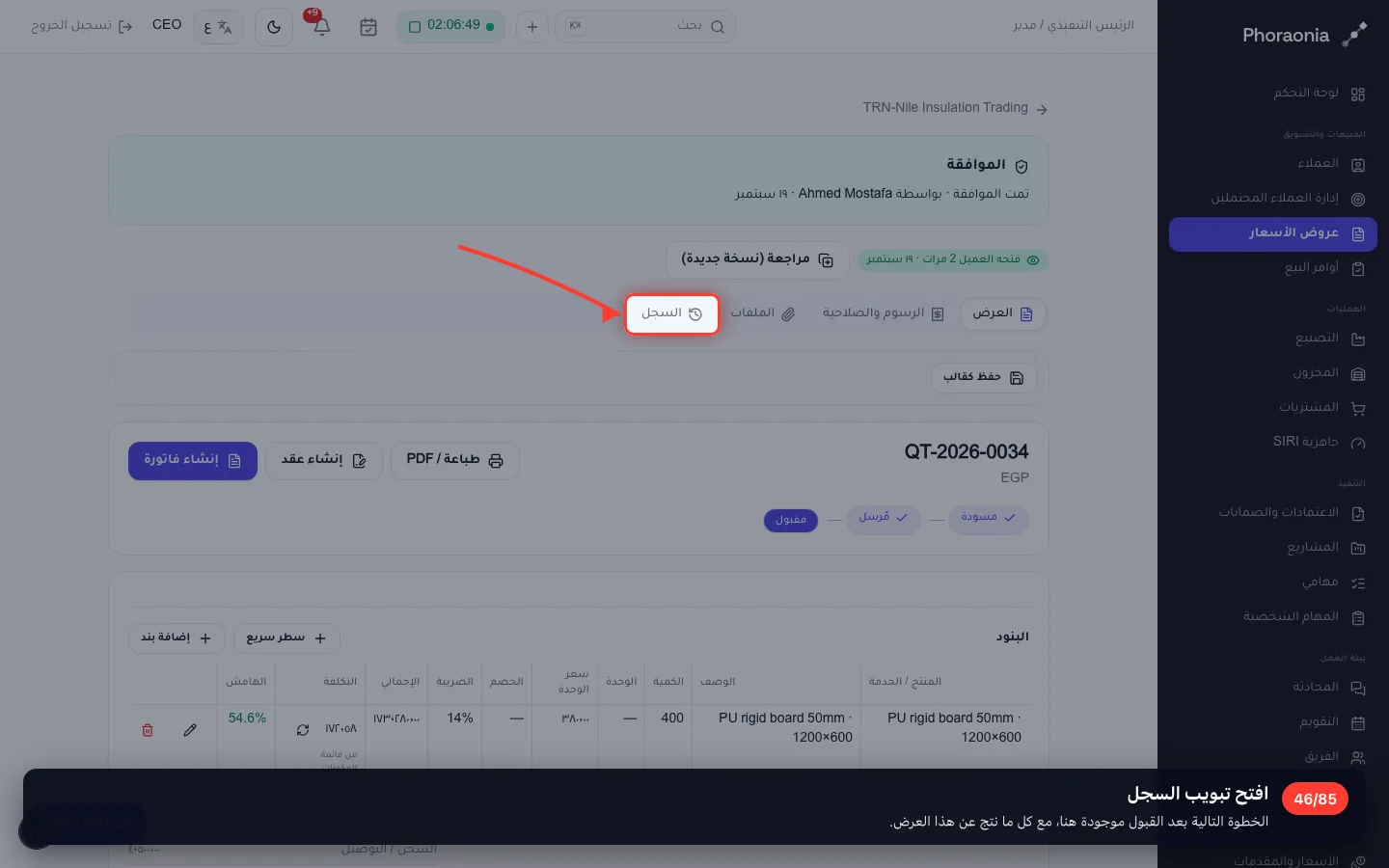
46افتح تبويب السجل
الخطوة التالية بعد القبول موجودة هنا، مع كل ما نتج عن هذا العرض.
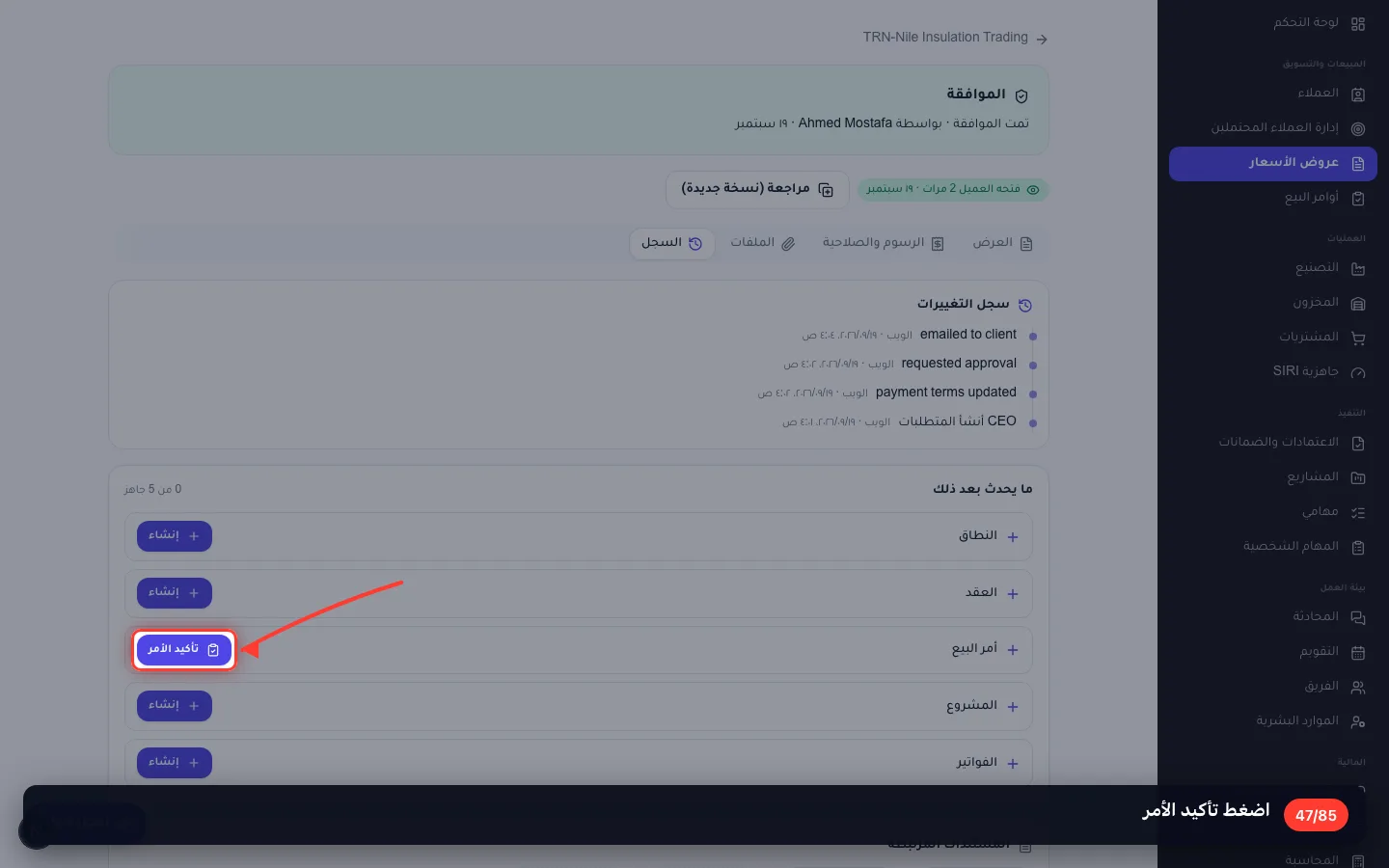
- 47
اضغط تأكيد الأمر
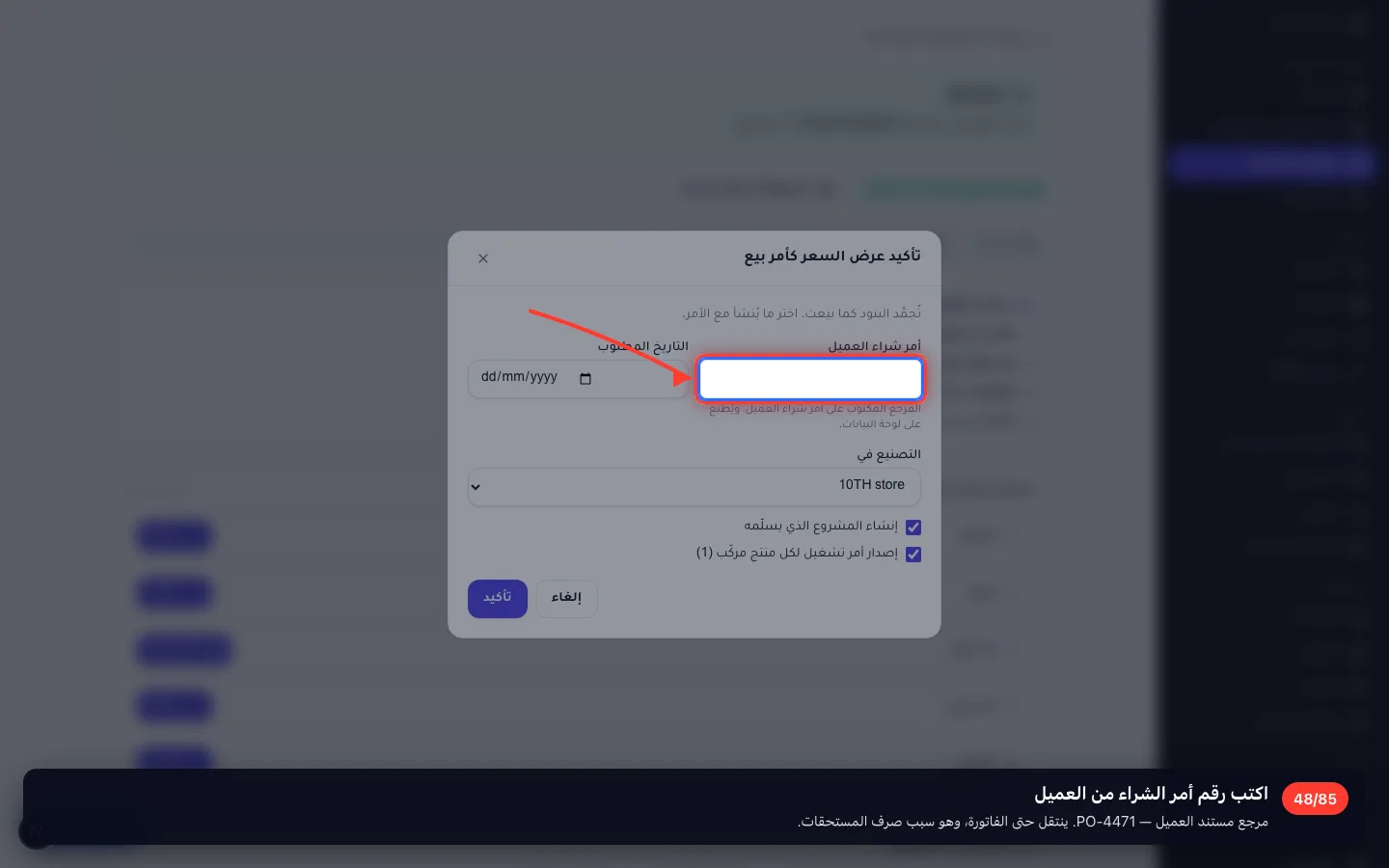
- 48
اكتب رقم أمر الشراء من العميل
مرجع مستند العميل — PO-4471. ينتقل حتى الفاتورة، وهو سبب صرف المستحقات.
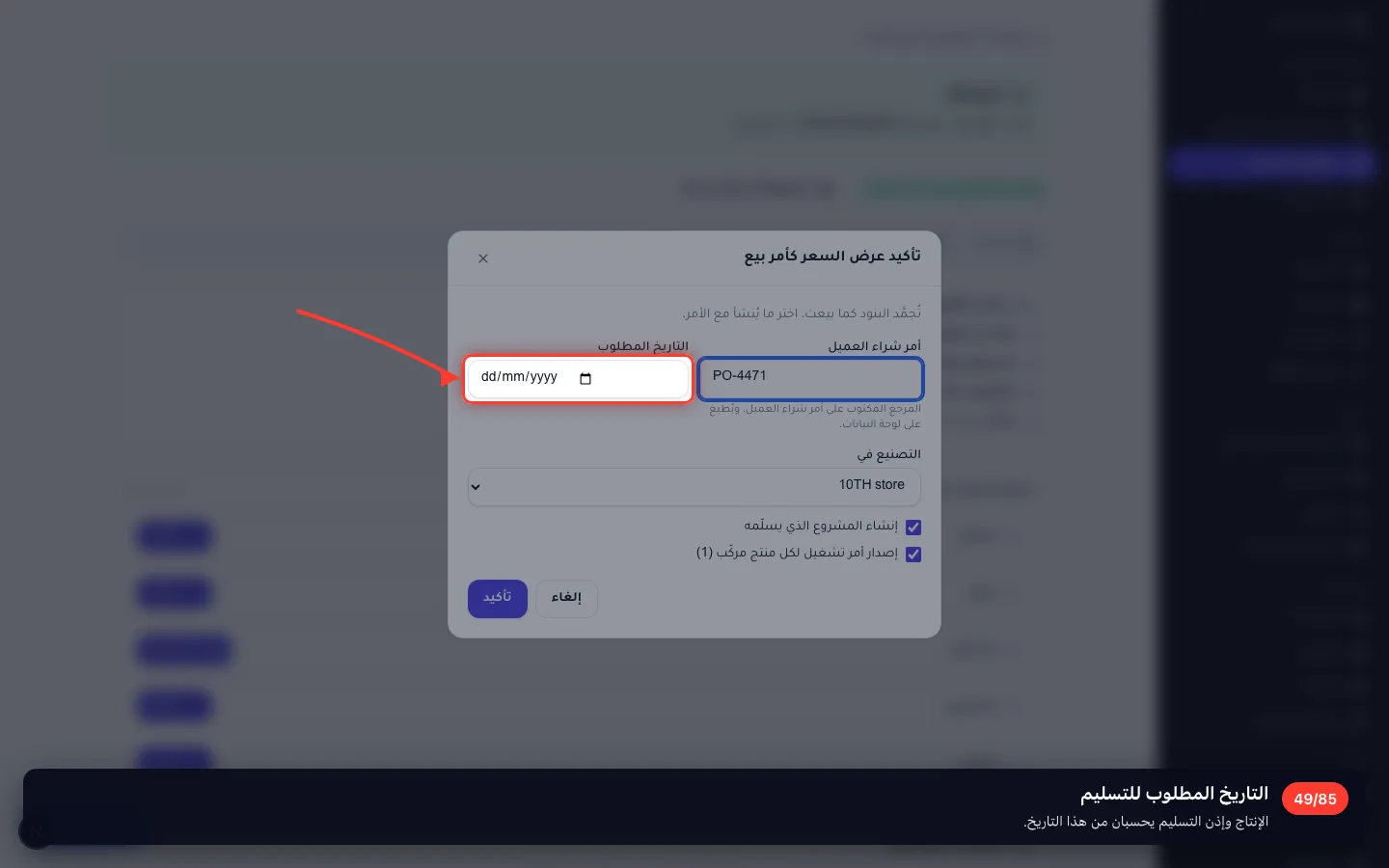
- 49
التاريخ المطلوب للتسليم
الإنتاج وإذن التسليم يحسبان من هذا التاريخ.
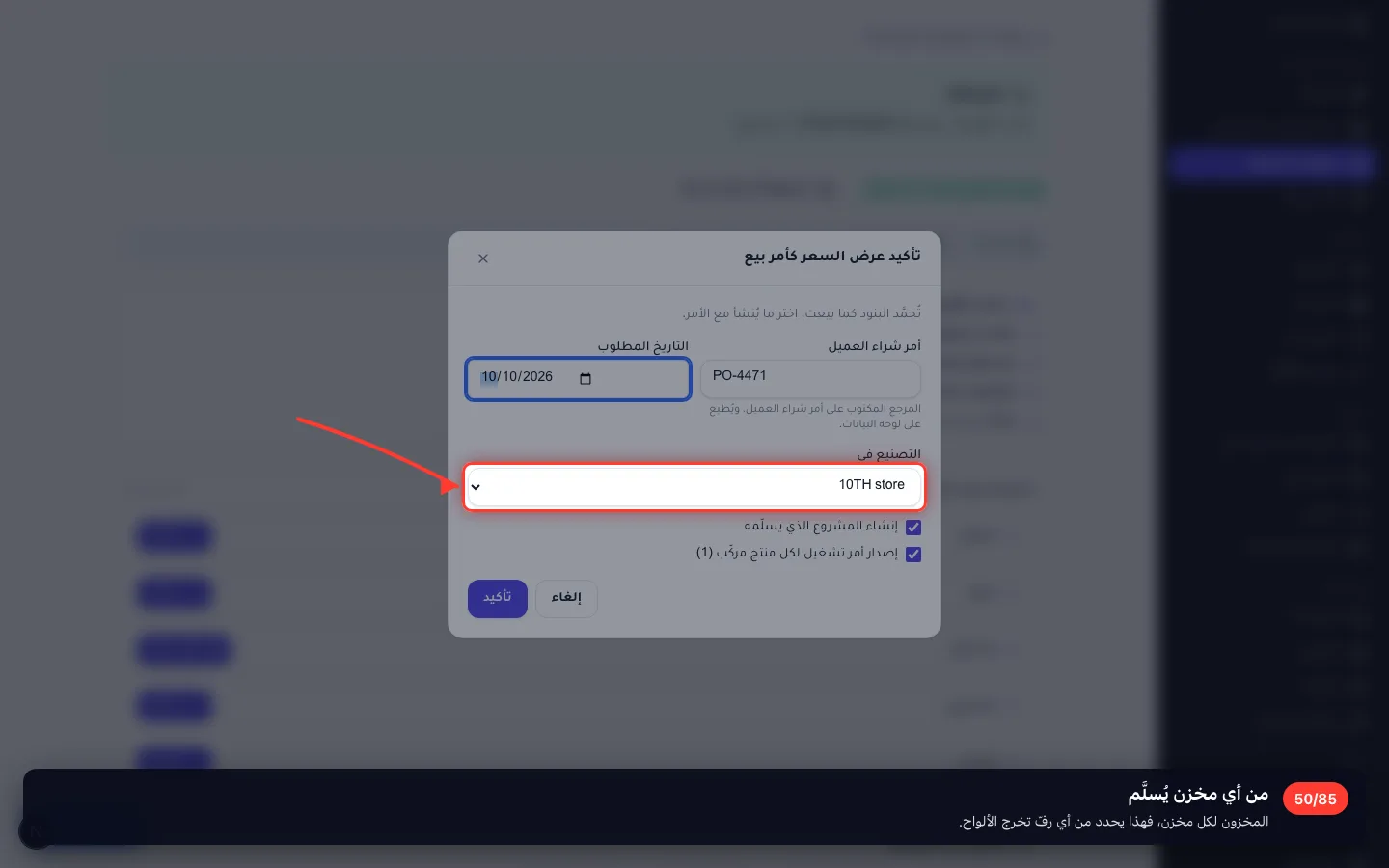
- 50
من أي مخزن يُسلَّم
المخزون لكل مخزن، فهذا يحدد من أي رفّ تخرج الألواح.
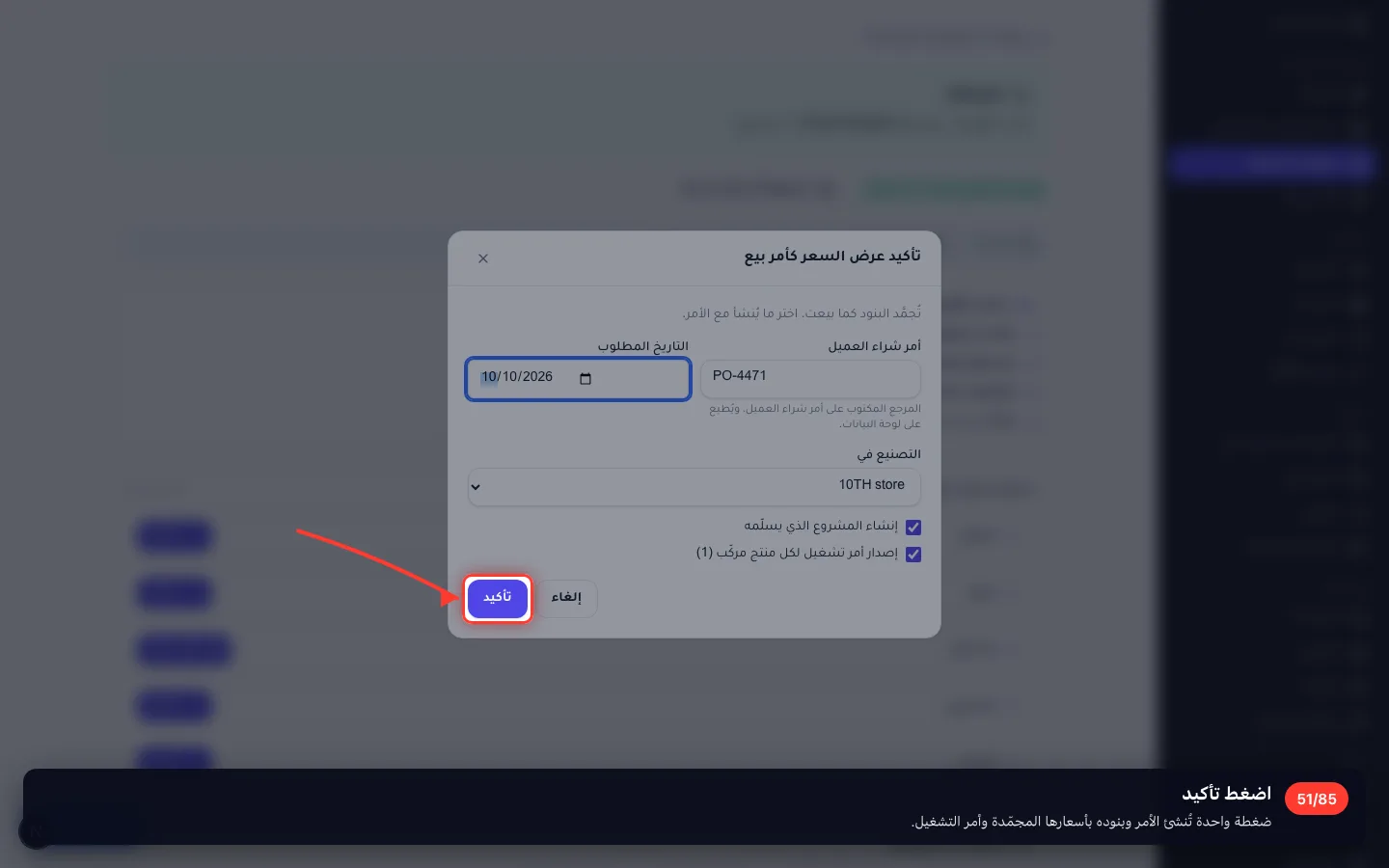
- 51
اضغط تأكيد
ضغطة واحدة تُنشئ الأمر وبنوده بأسعارها المجمّدة وأمر التشغيل.
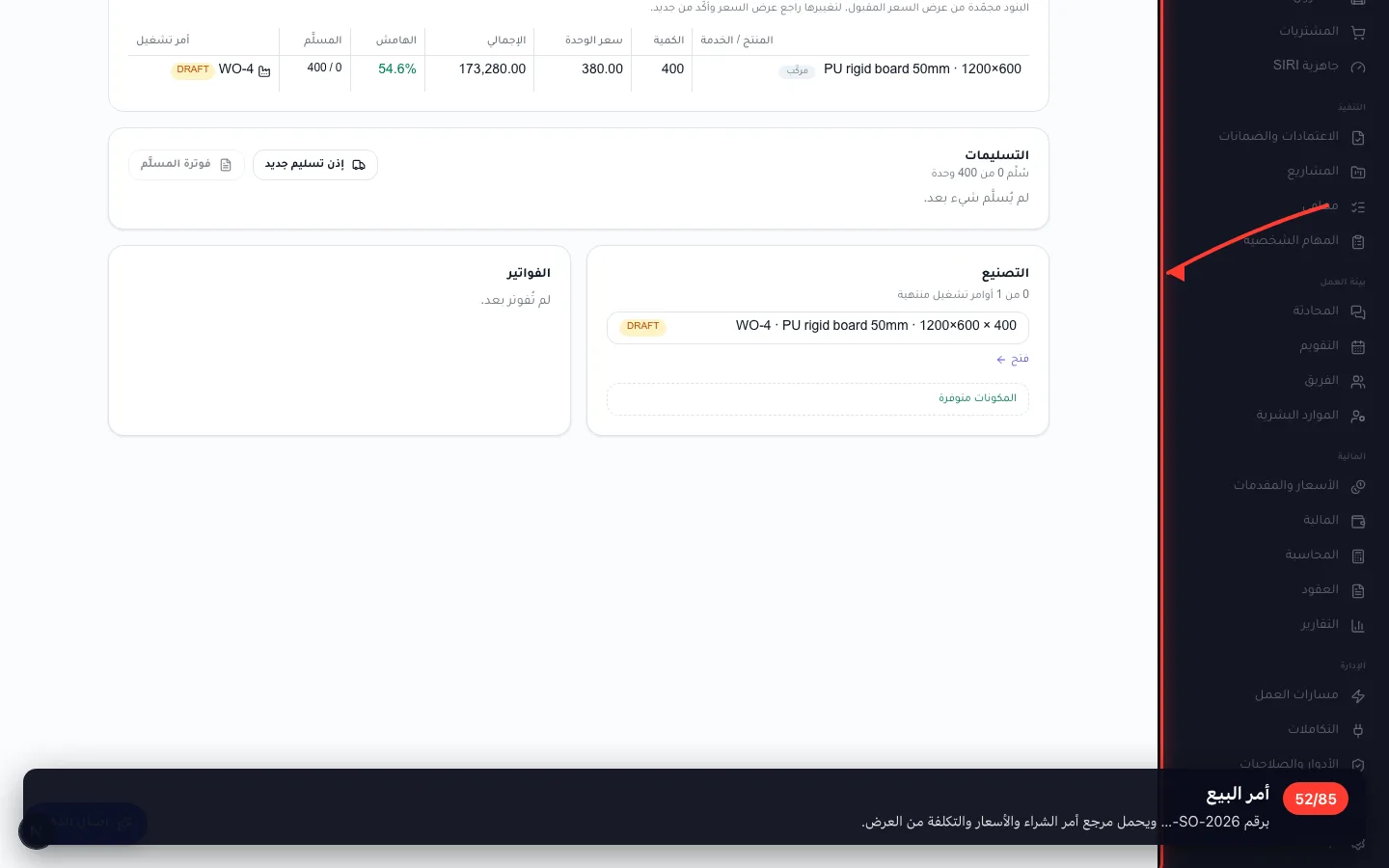
- 52
أمر البيع
برقم SO-2026-… ويحمل مرجع أمر الشراء والأسعار والتكلفة من العرض.
٨ · تصنيع الكمية
تأكيد الأمر أنشأ أمر التشغيل تلقائيًا. المصنع يصرف المكونات ثم ينتج.
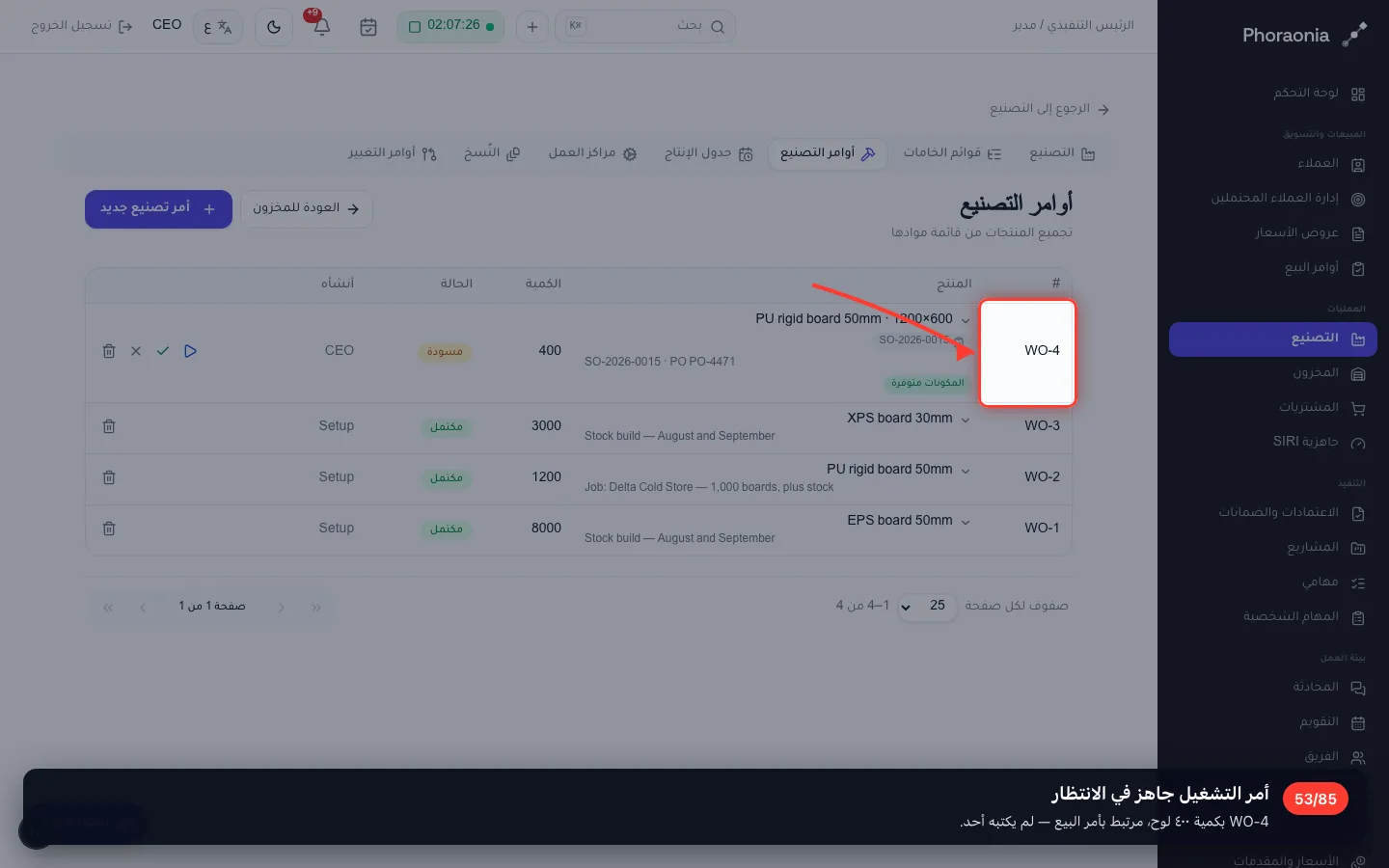
53أمر التشغيل جاهز في الانتظار
WO-4 بكمية ٤٠٠ لوح، مرتبط بأمر البيع — لم يكتبه أحد.
- 54
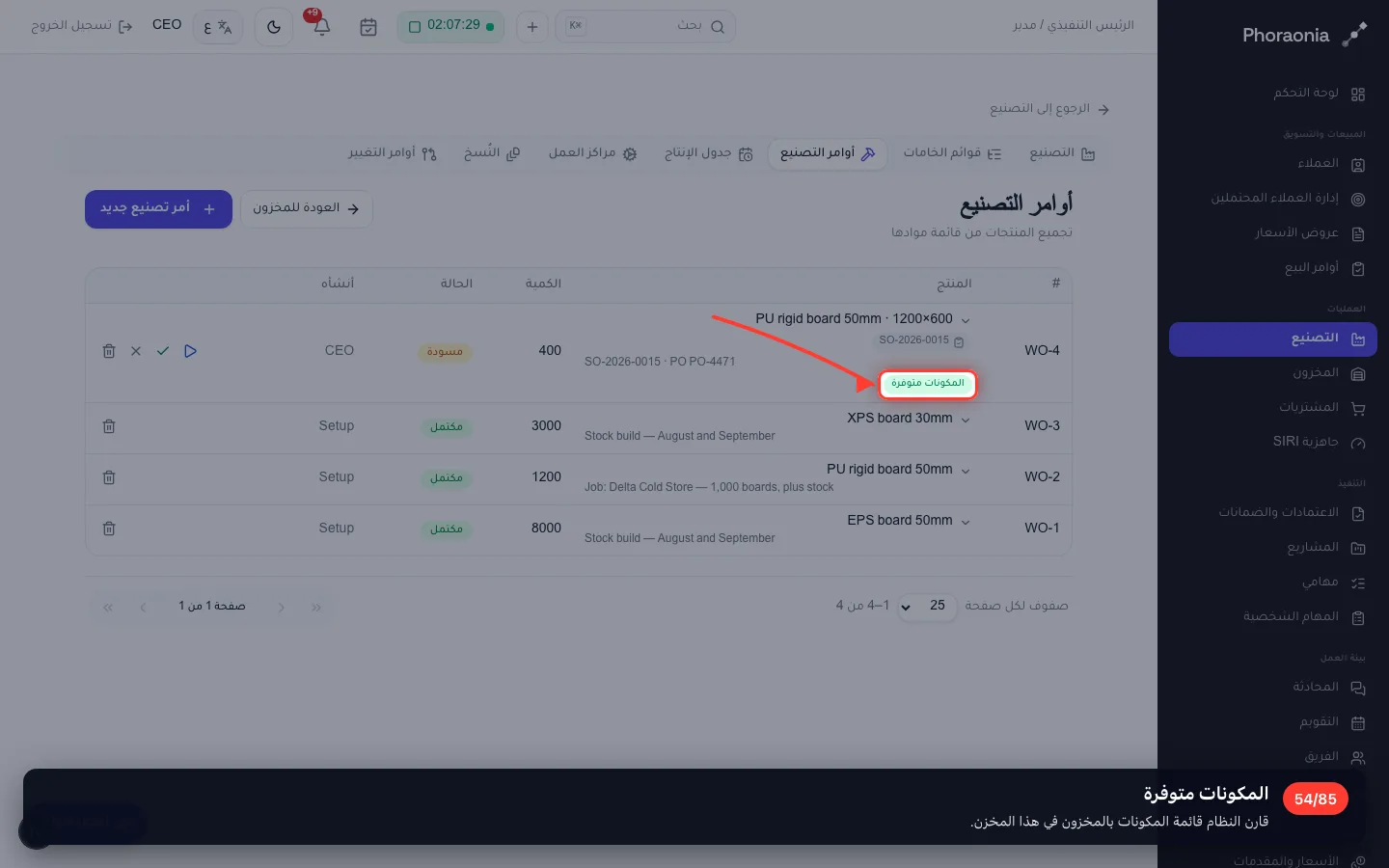
المكونات متوفرة
قارن النظام قائمة المكونات بالمخزون في هذا المخزن.
- 55
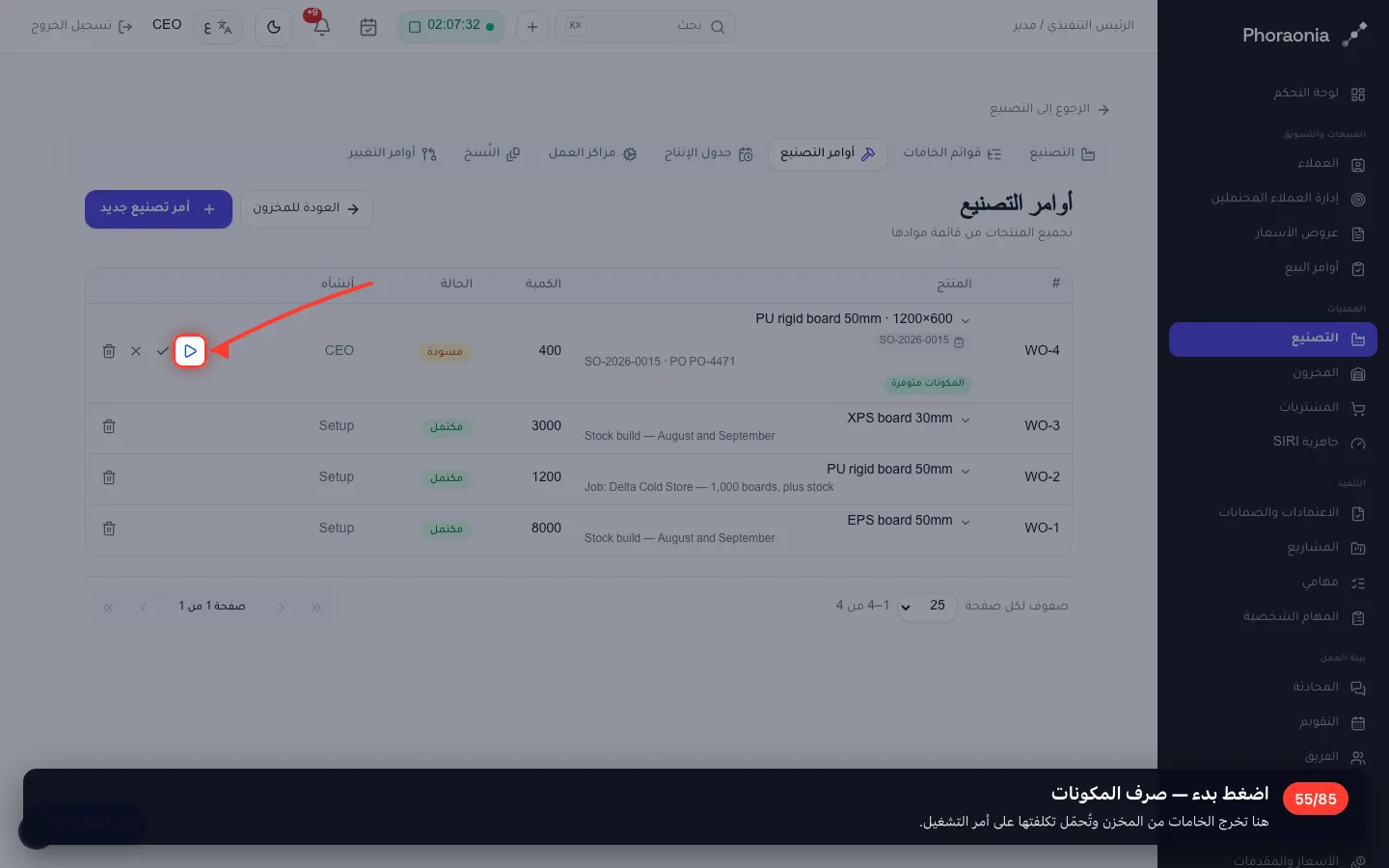
اضغط بدء — صرف المكونات
هنا تخرج الخامات من المخزن وتُحمّل تكلفتها على أمر التشغيل.
- 56
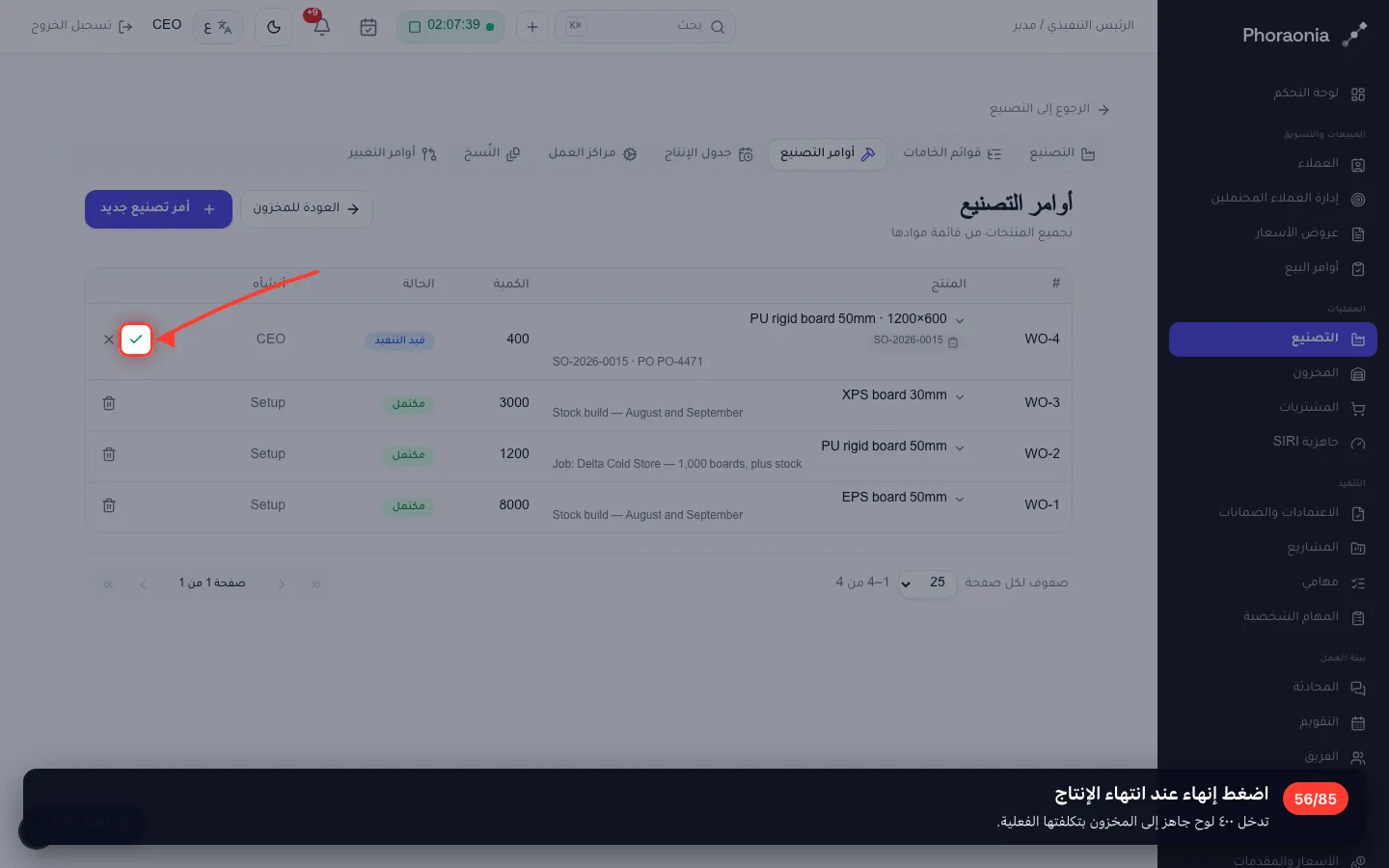
اضغط إنهاء عند انتهاء الإنتاج
تدخل ٤٠٠ لوح جاهز إلى المخزون بتكلفتها الفعلية.
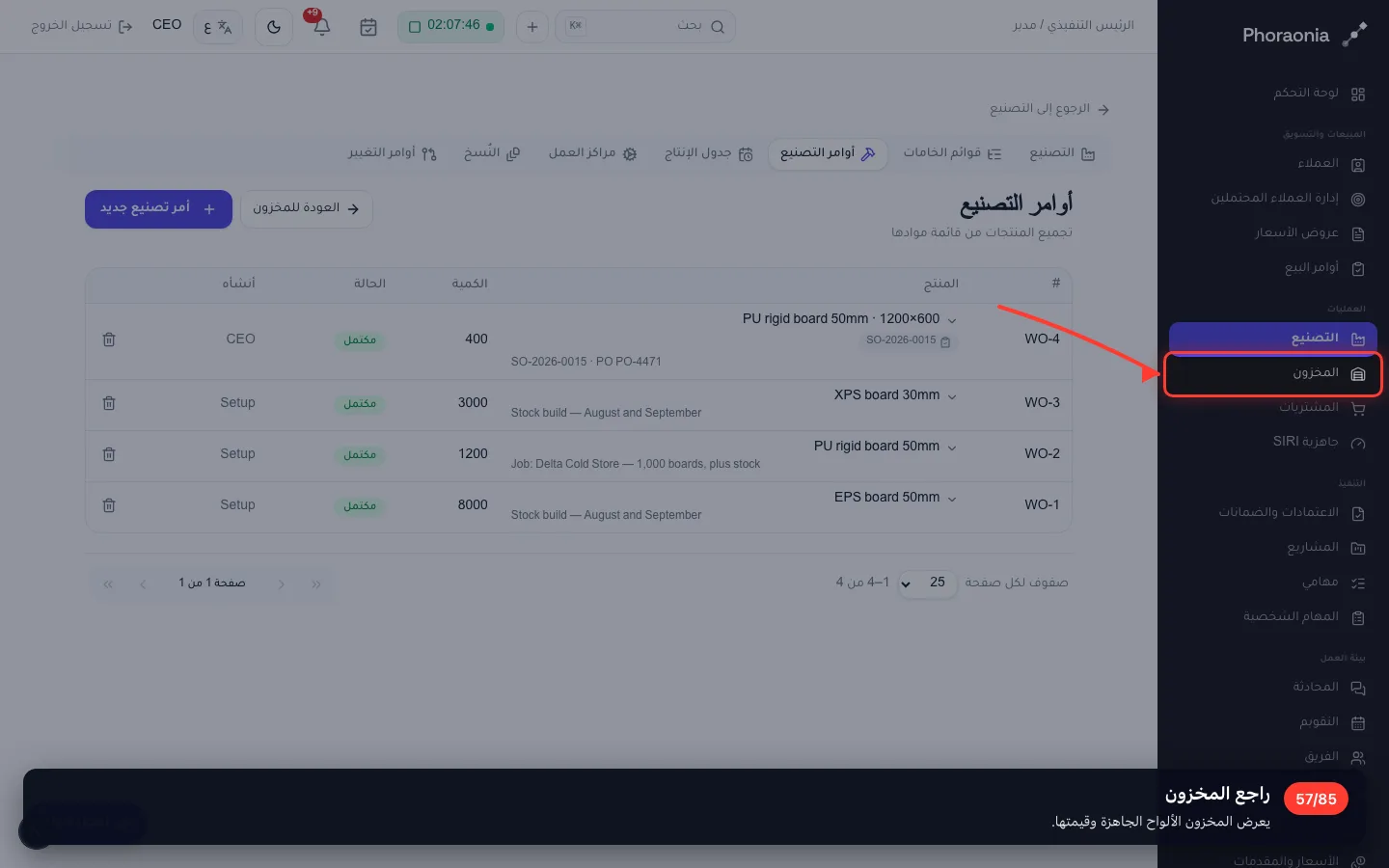
- 57
راجع المخزون
يعرض المخزون الألواح الجاهزة وقيمتها.
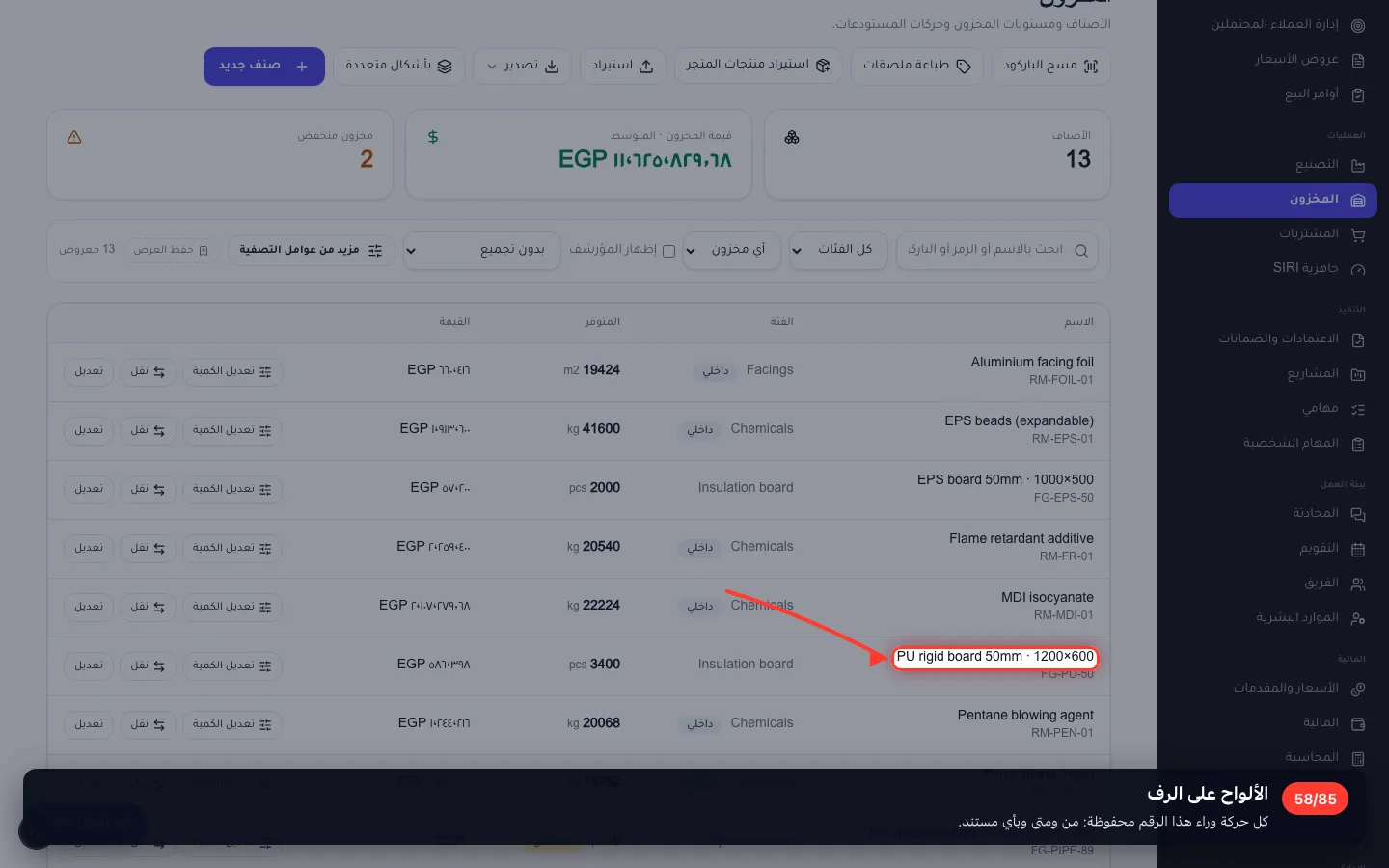
- 58
الألواح على الرف
كل حركة وراء هذا الرقم محفوظة: من ومتى وبأي مستند.
٩ · إعادة شراء الخامات
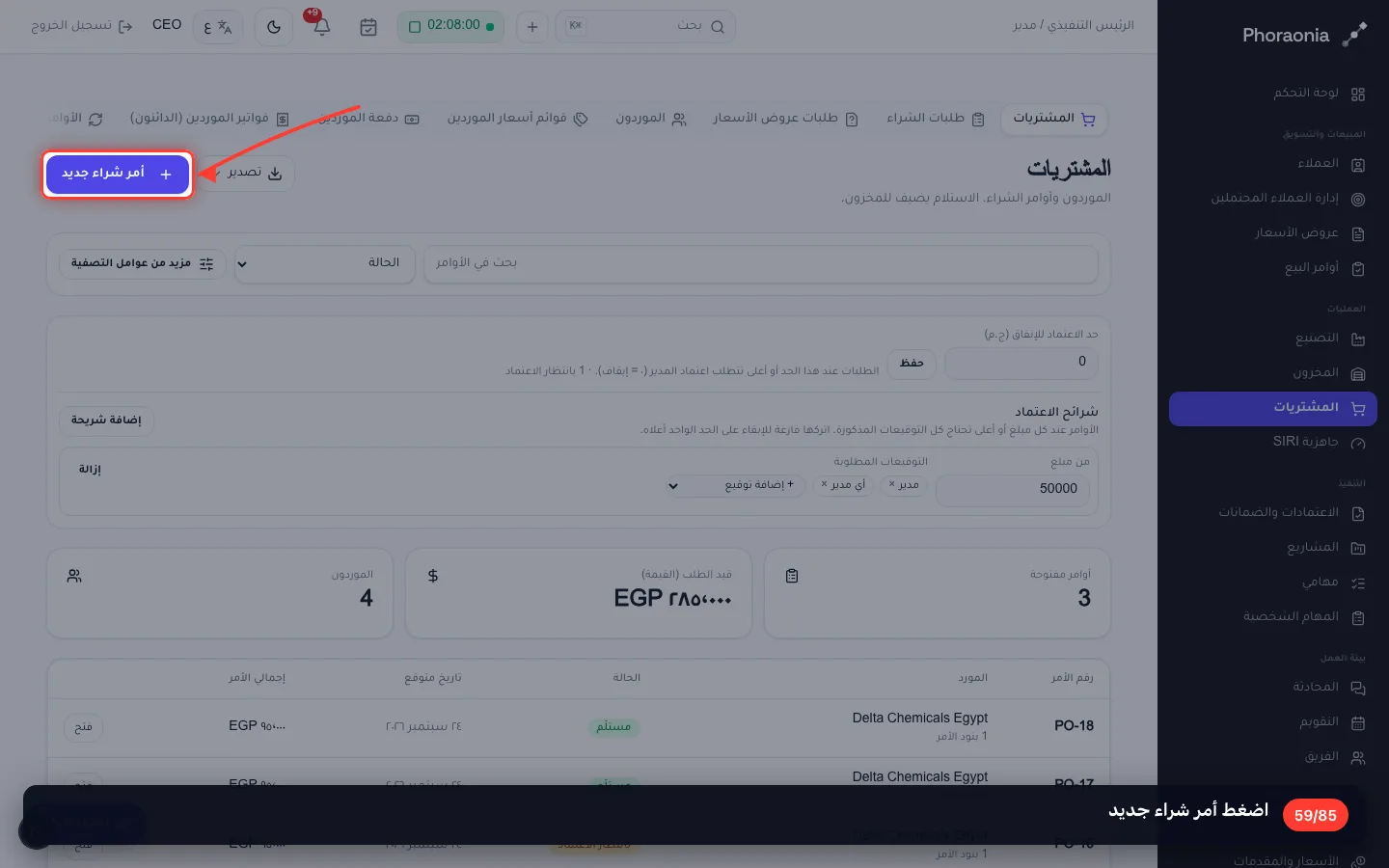
استهلك الإنتاج خامات. تعويضها يتم بأمر شراء — وفوق ٥٠٬٠٠٠ جنيه يحتاج توقيعين.
59اضغط أمر شراء جديد
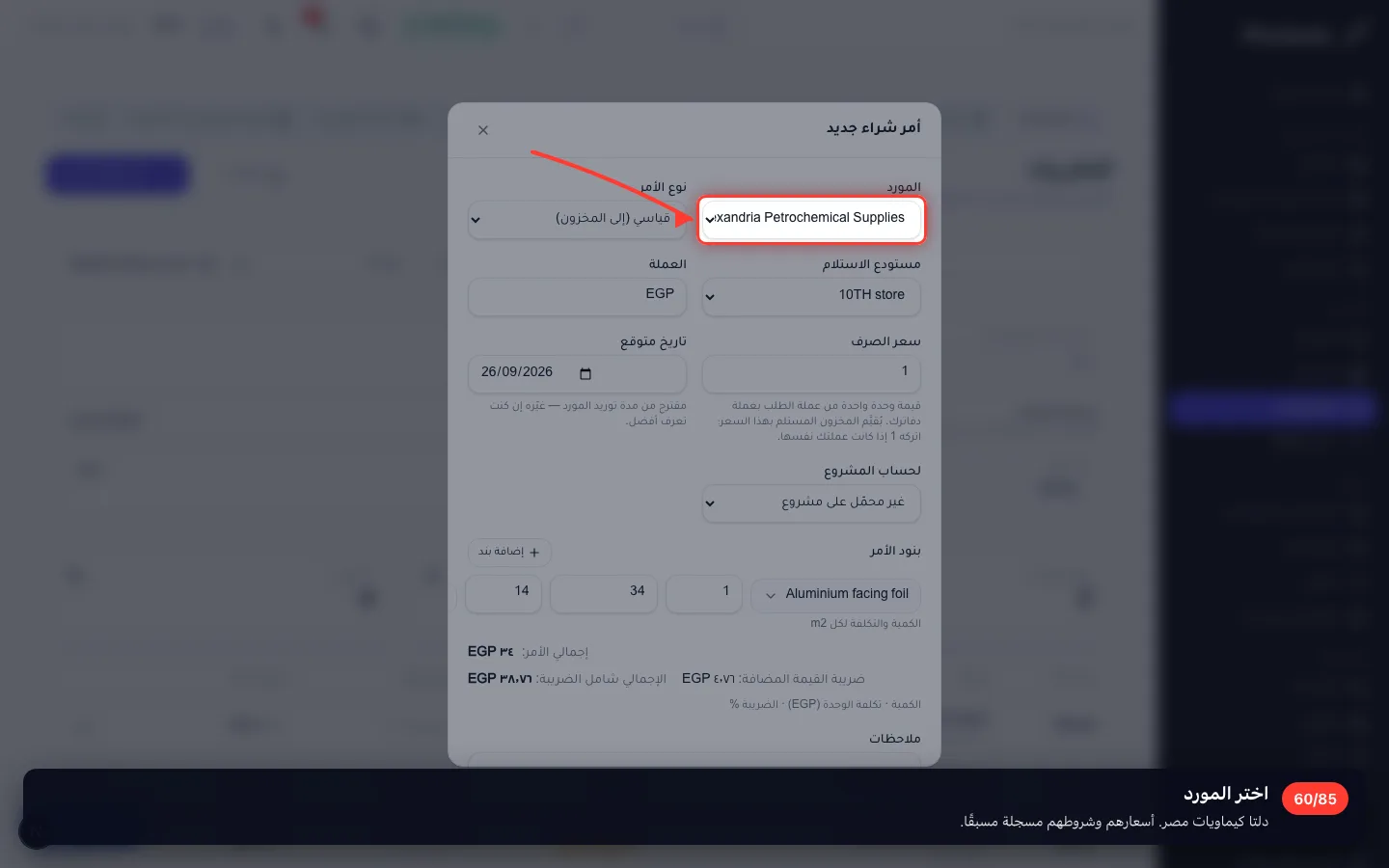
- 60
اختر المورد
دلتا كيماويات مصر. أسعارهم وشروطهم مسجلة مسبقًا.
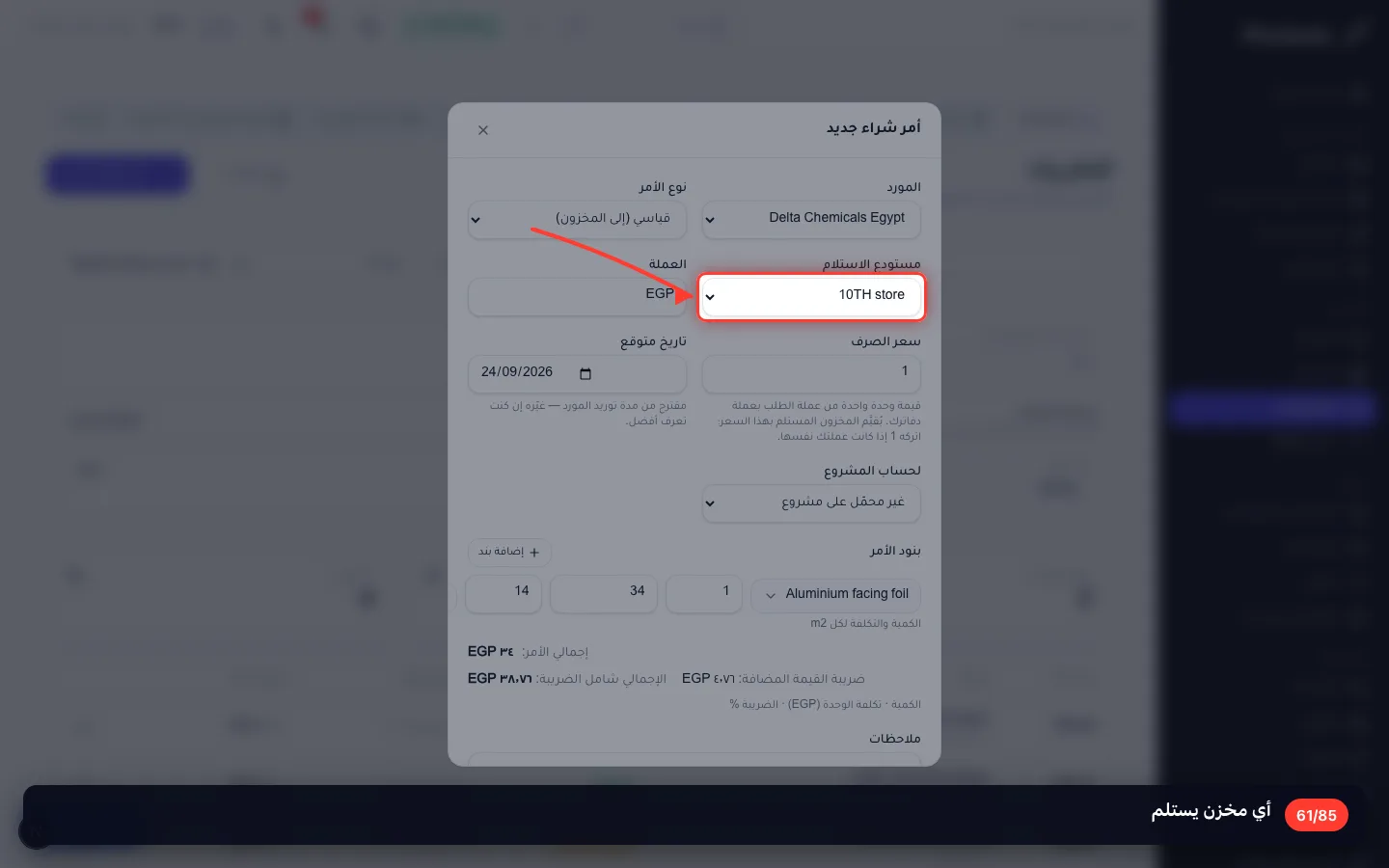
- 61
أي مخزن يستلم
- 62
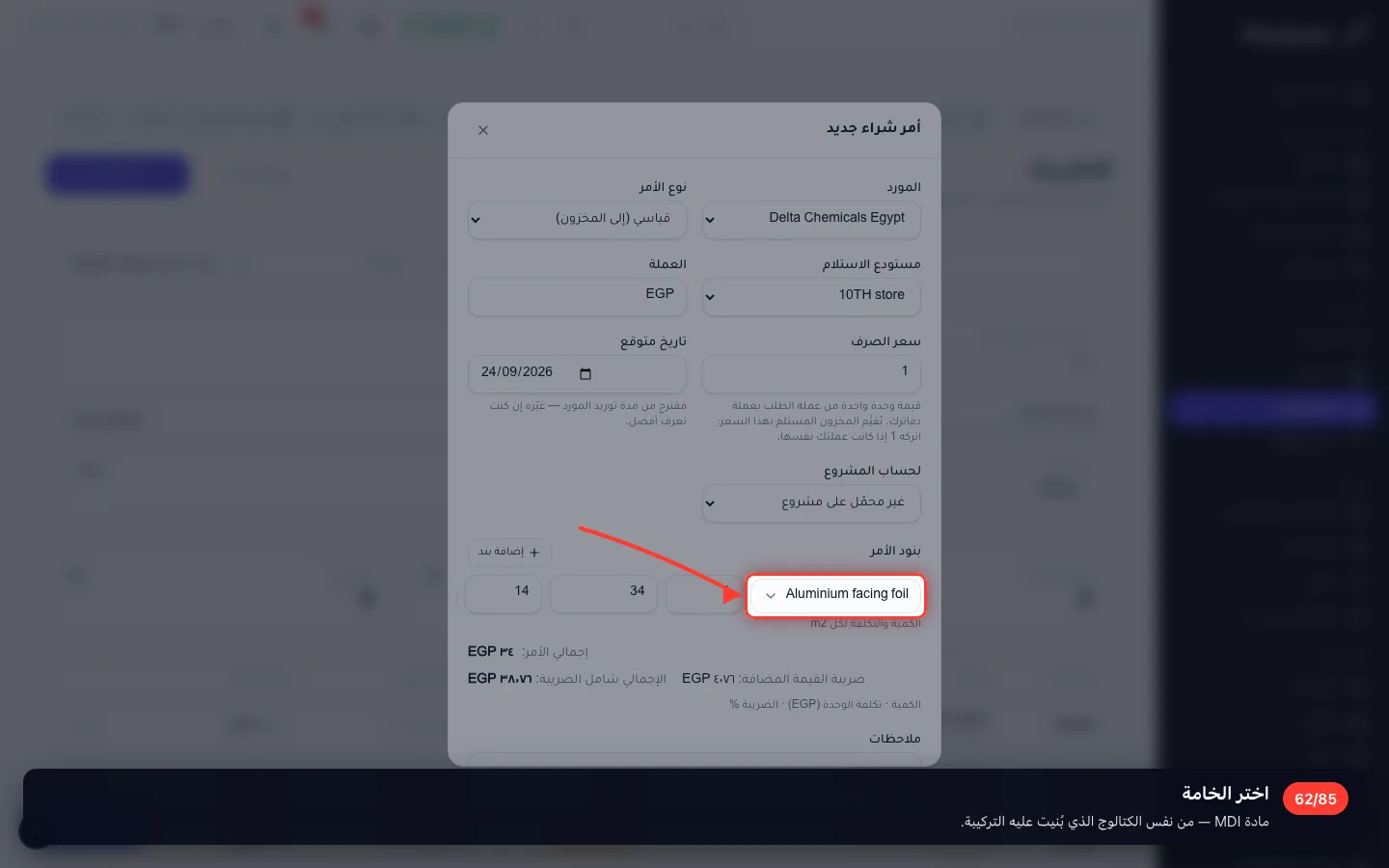
اختر الخامة
مادة MDI — من نفس الكتالوج الذي بُنيت عليه التركيبة.
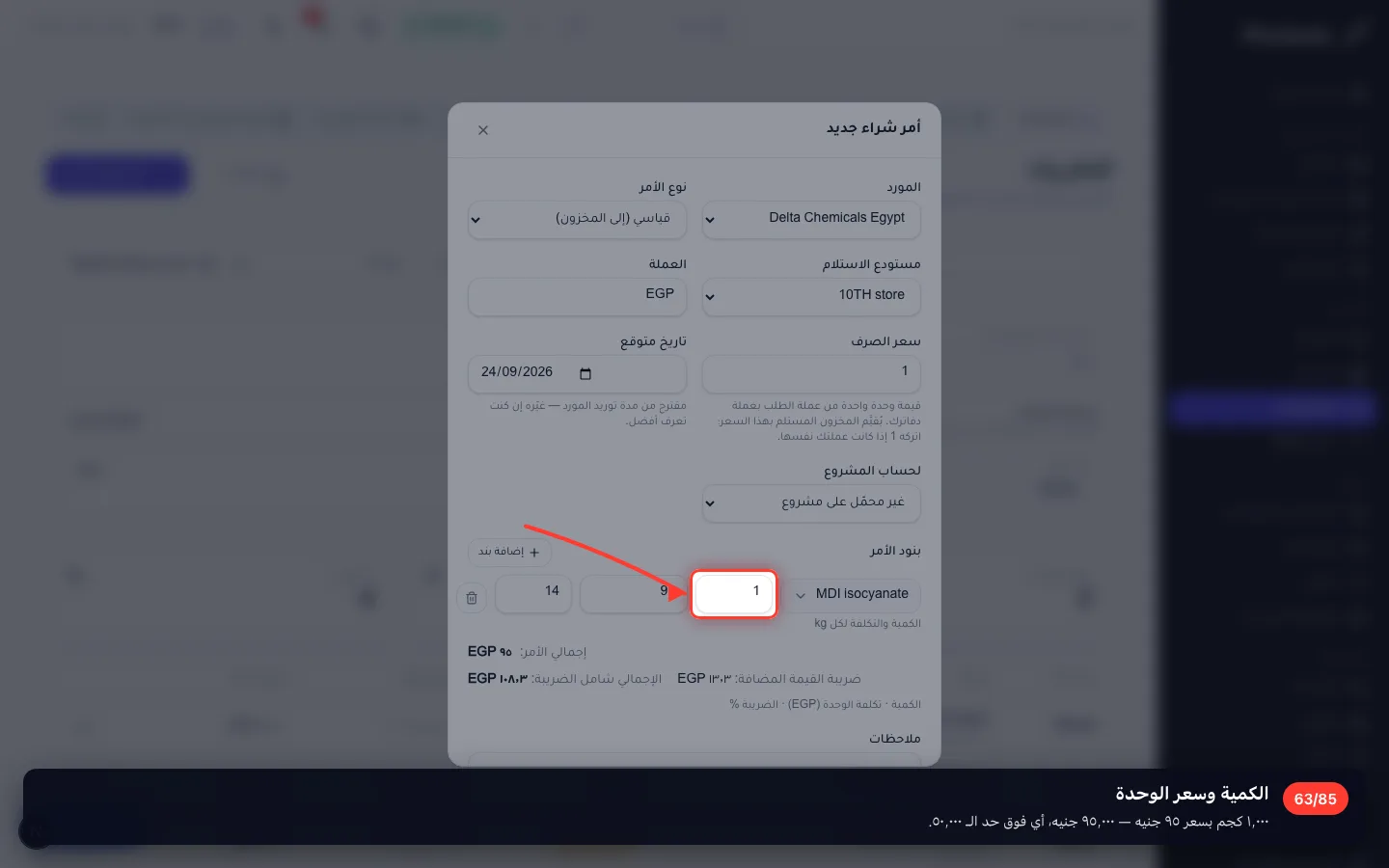
- 63
الكمية وسعر الوحدة
١٬٠٠٠ كجم بسعر ٩٥ جنيه — ٩٥٬٠٠٠ جنيه، أي فوق حد الـ ٥٠٬٠٠٠.
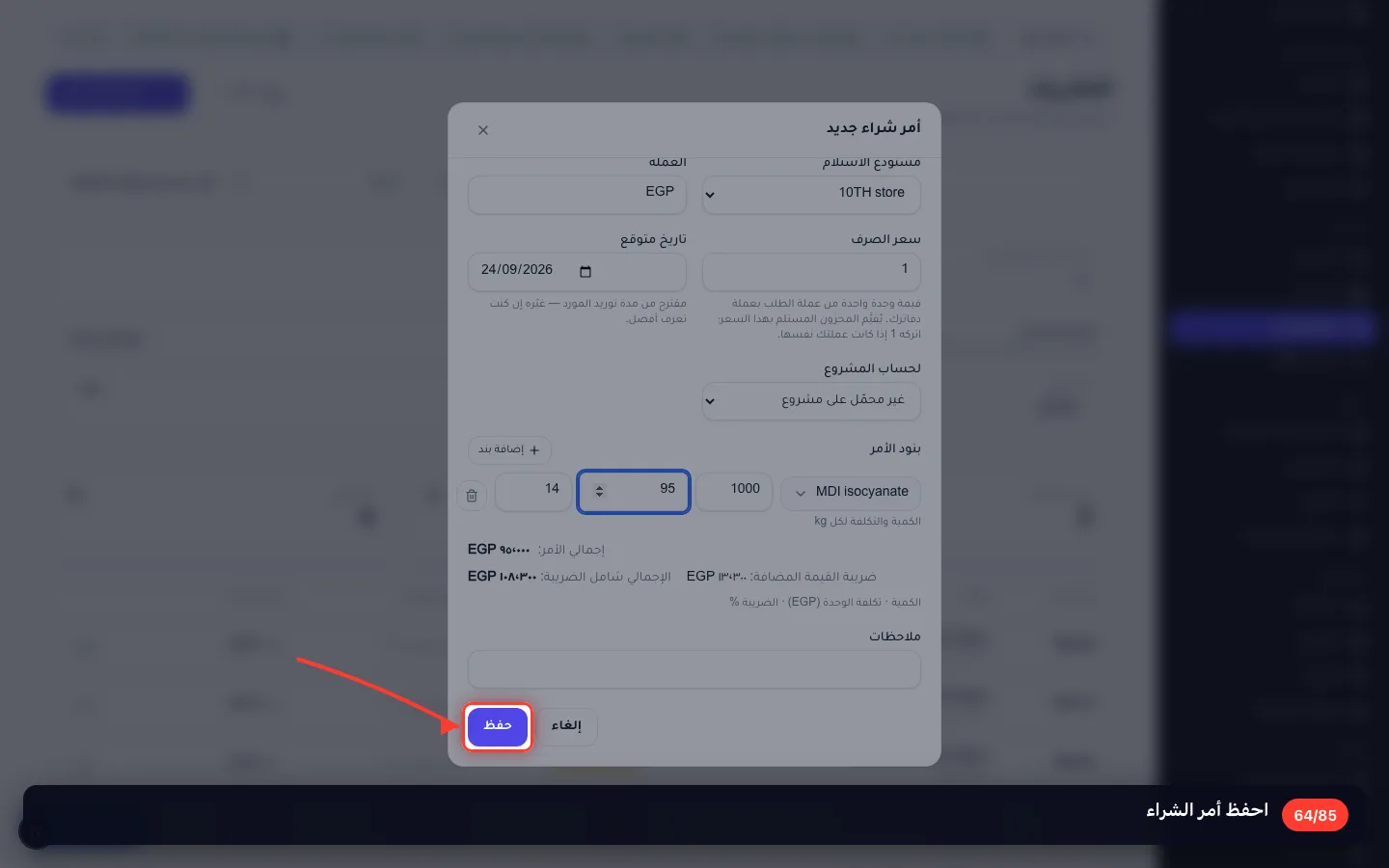
- 64
احفظ أمر الشراء
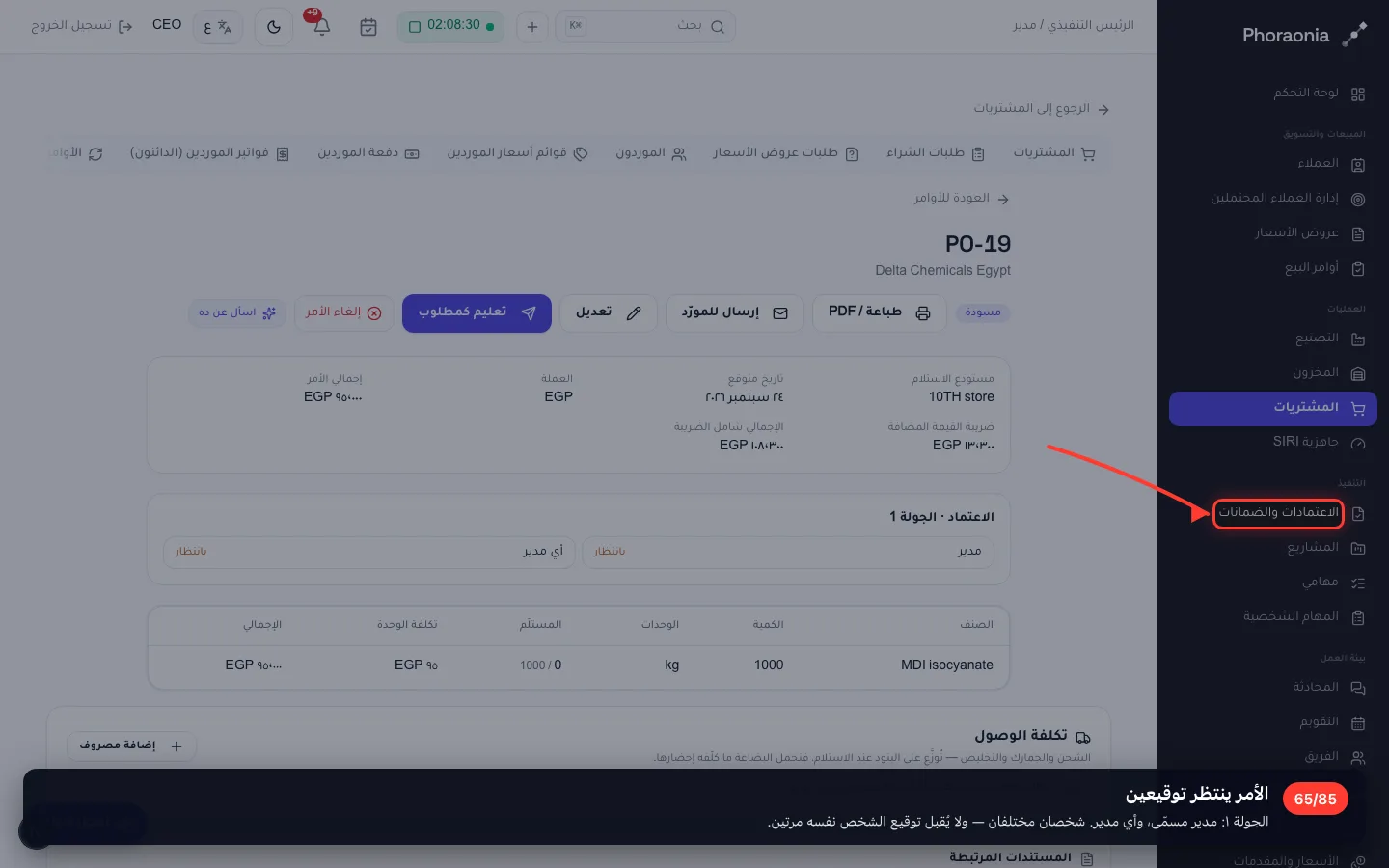
- 65
الأمر ينتظر توقيعين
الجولة ١: مدير مسمّى، وأي مدير. شخصان مختلفان — ولا يُقبل توقيع الشخص نفسه مرتين.
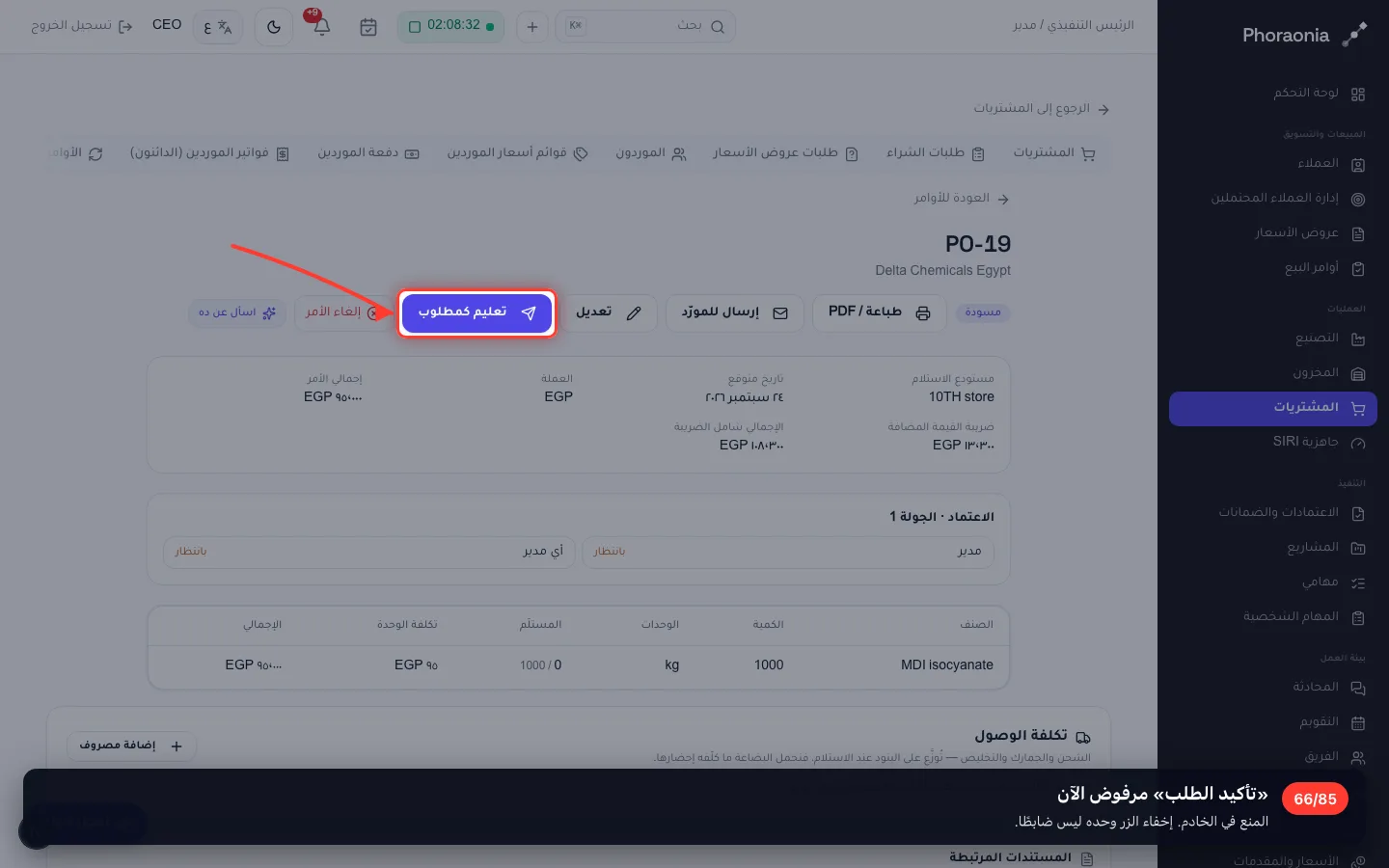
- 66
«تأكيد الطلب» مرفوض الآن
المنع في الخادم. إخفاء الزر وحده ليس ضابطًا.
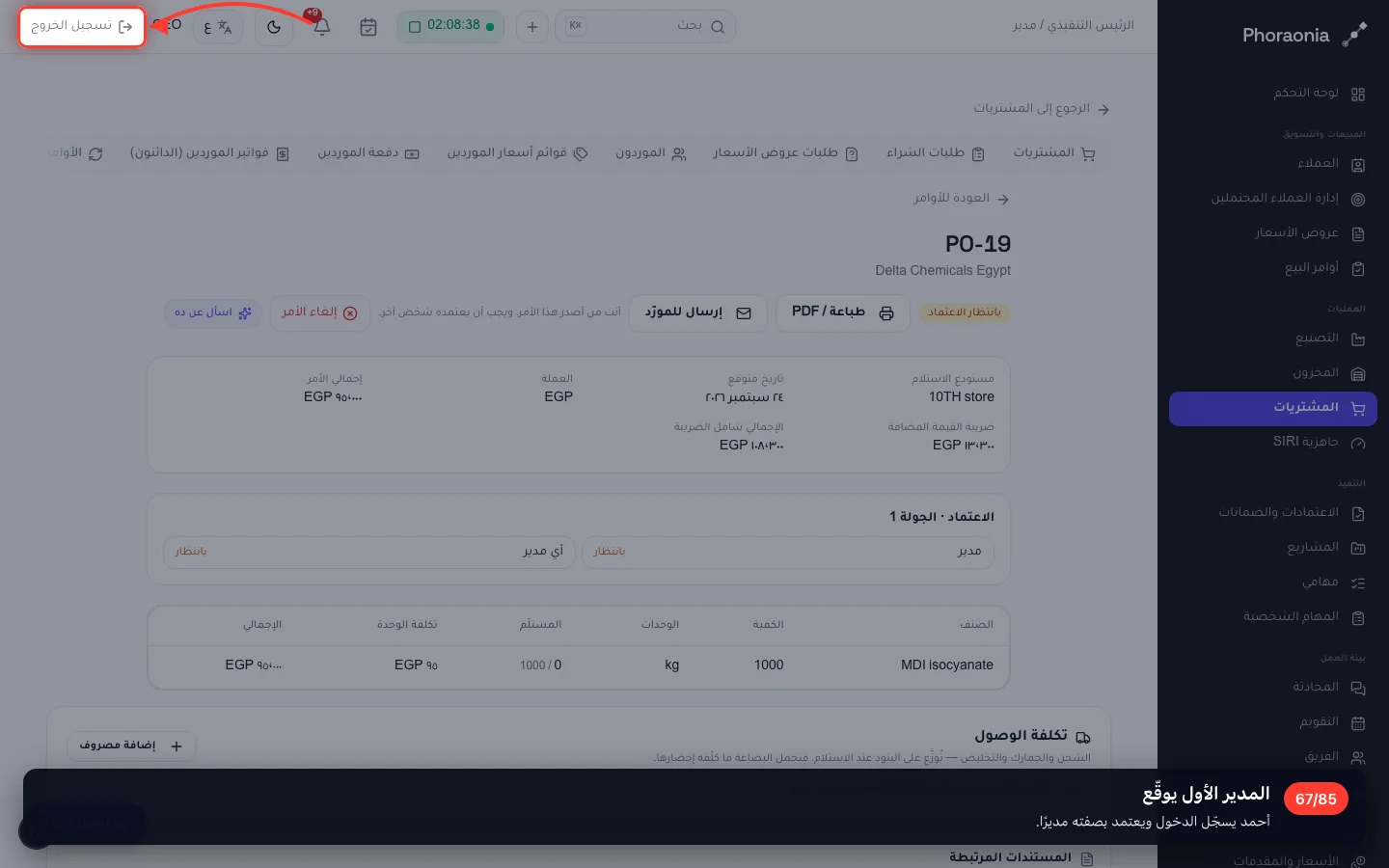
- 67
المدير الأول يوقّع
أحمد يسجّل الدخول ويعتمد بصفته مديرًا.
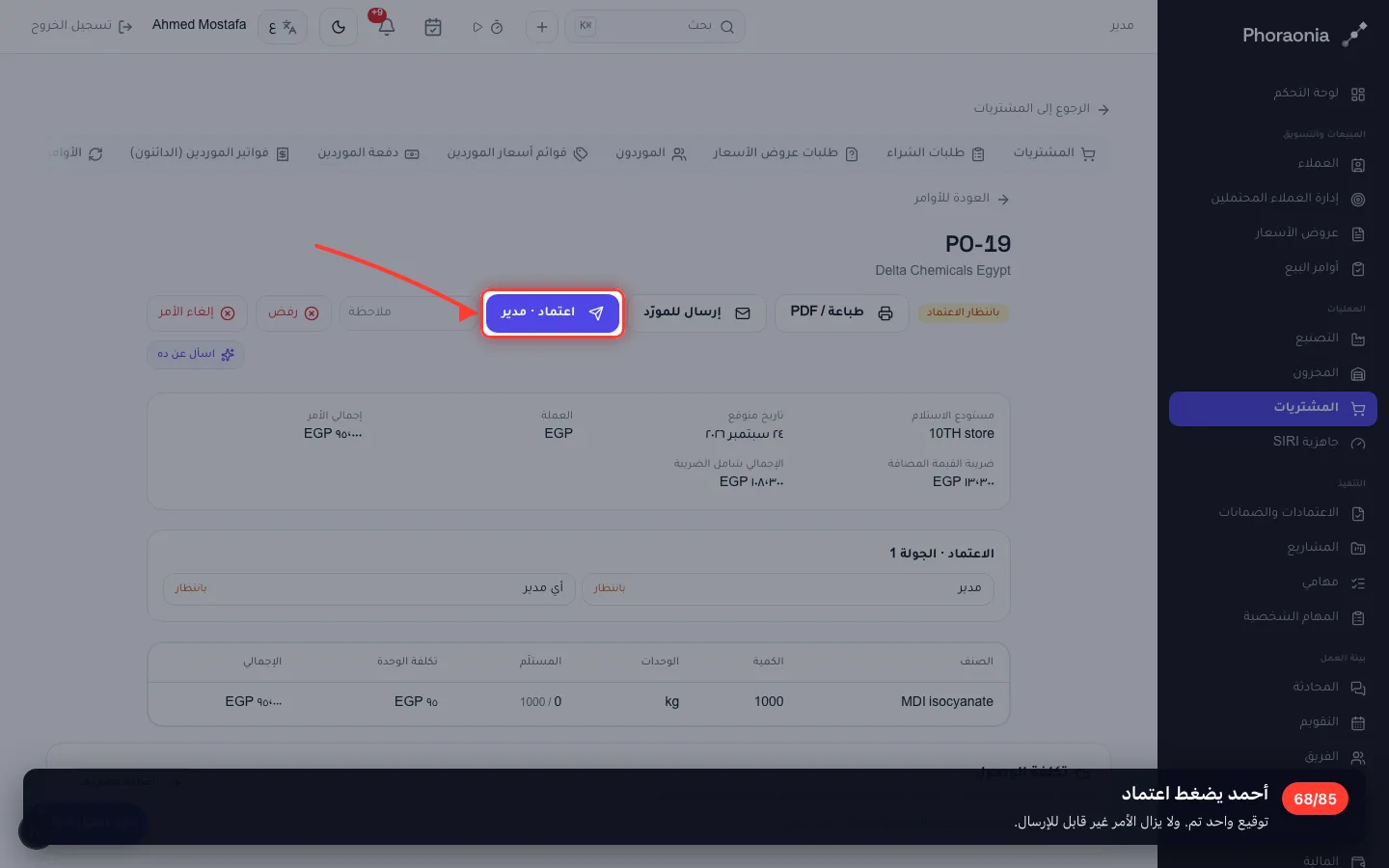
- 68
أحمد يضغط اعتماد
توقيع واحد تم. ولا يزال الأمر غير قابل للإرسال.
- 69
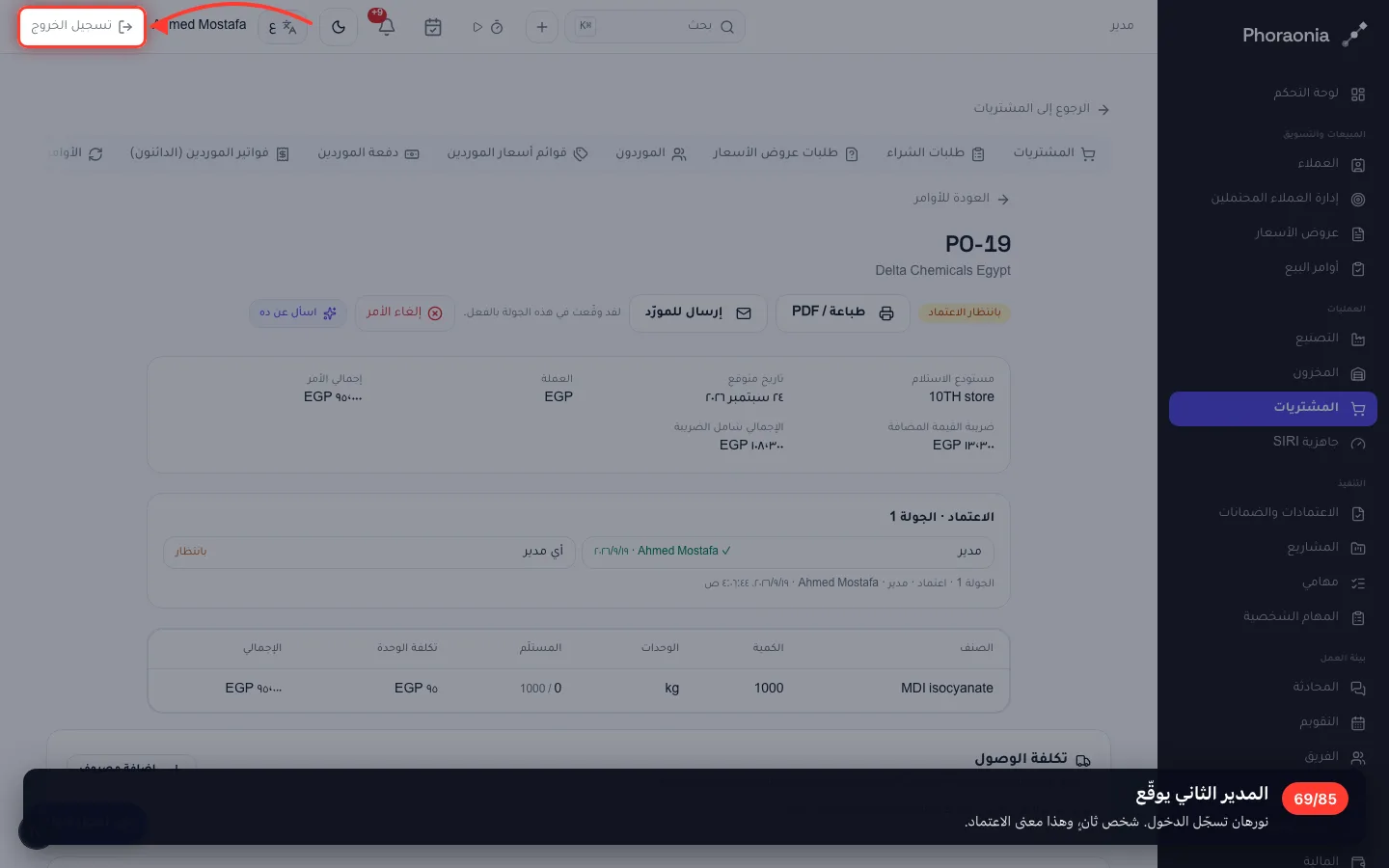
المدير الثاني يوقّع
نورهان تسجّل الدخول. شخص ثانٍ، وهذا معنى الاعتماد.
- 70
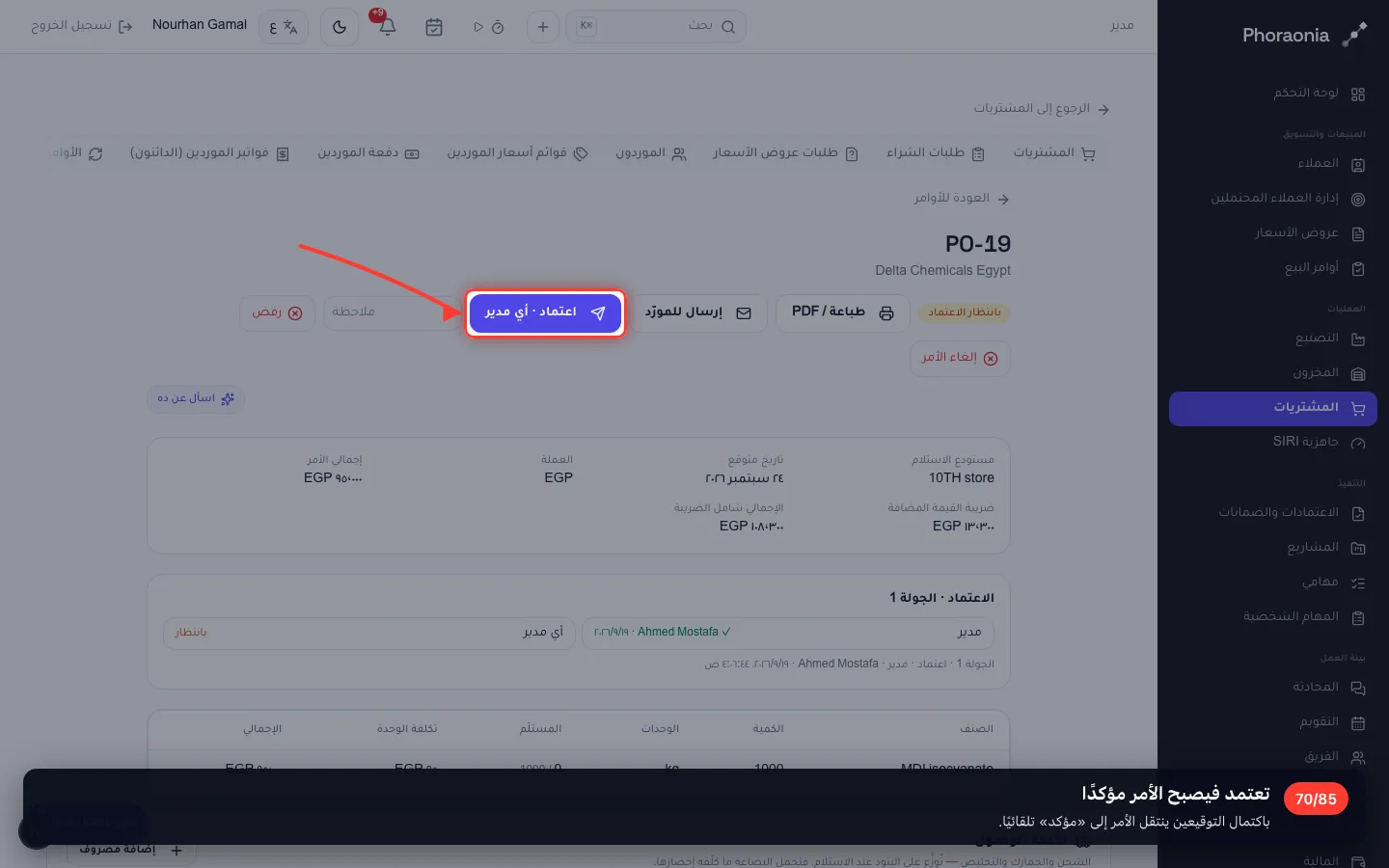
تعتمد فيصبح الأمر مؤكدًا
باكتمال التوقيعين ينتقل الأمر إلى «مؤكد» تلقائيًا.
- 71
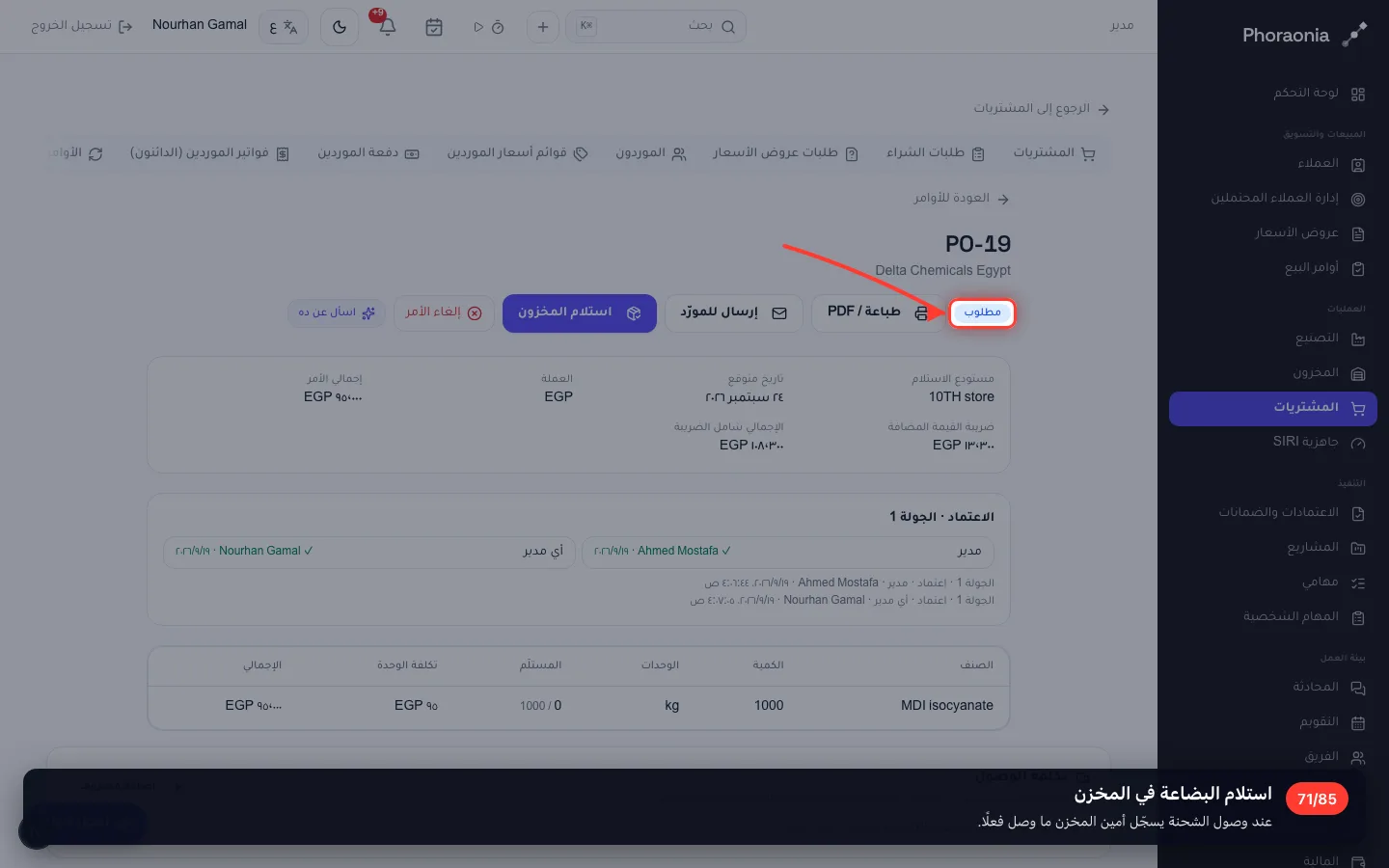
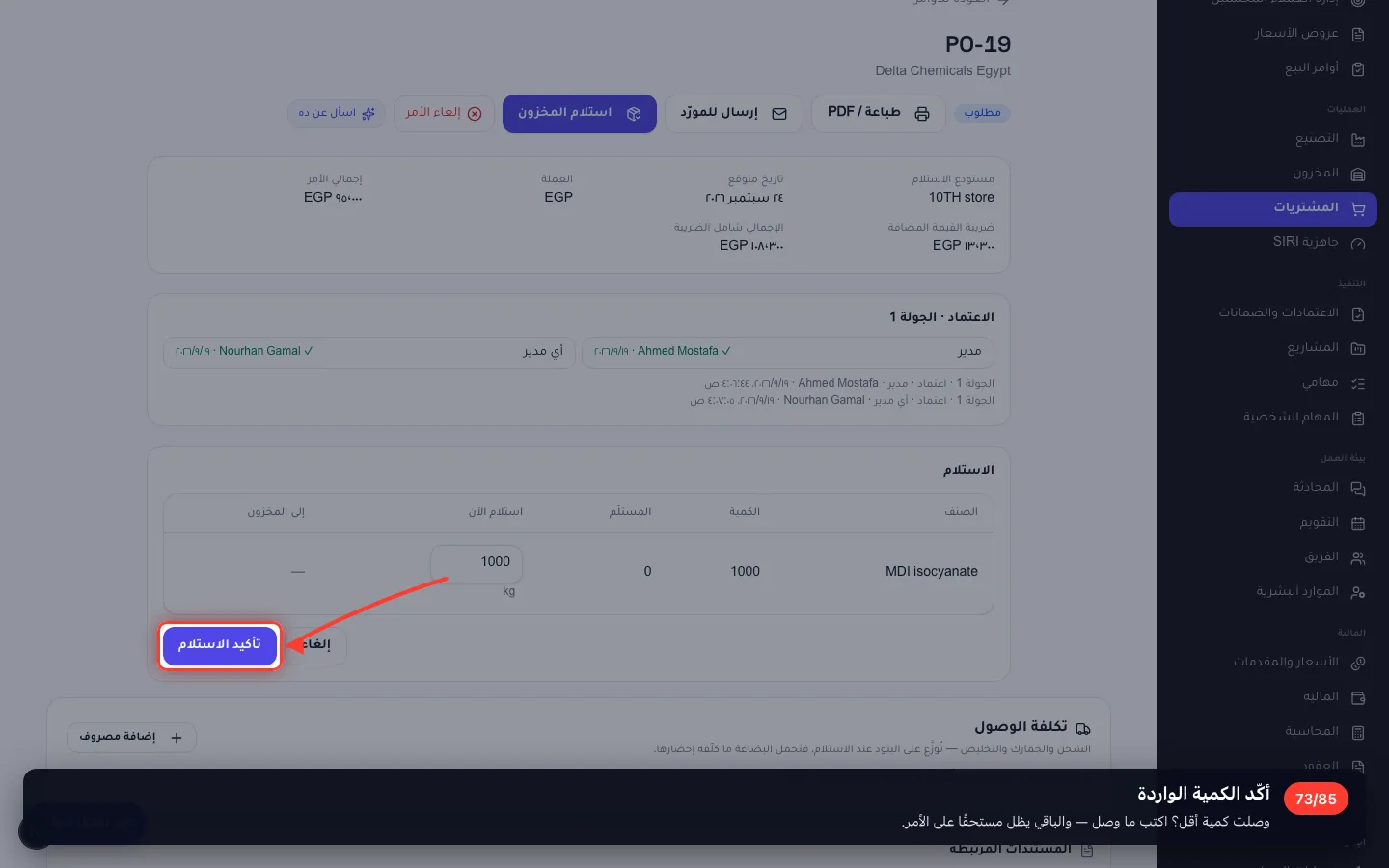
استلام البضاعة في المخزن
عند وصول الشحنة يسجّل أمين المخزن ما وصل فعلًا.
- 72
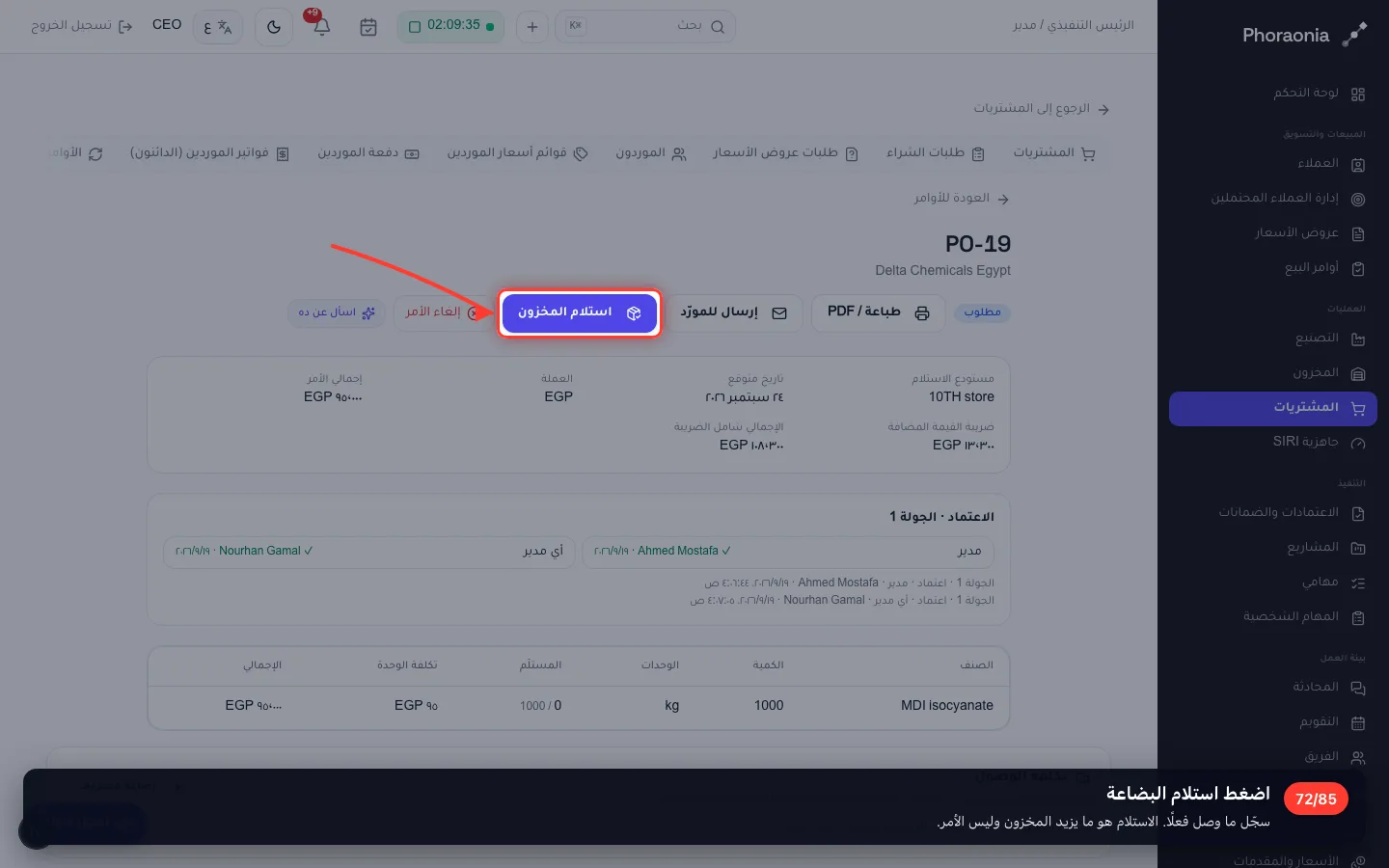
اضغط استلام البضاعة
سجّل ما وصل فعلًا. الاستلام هو ما يزيد المخزون وليس الأمر.
- 73
أكّد الكمية الواردة
وصلت كمية أقل؟ اكتب ما وصل — والباقي يظل مستحقًا على الأمر.
١٠ · التسليم للعميل
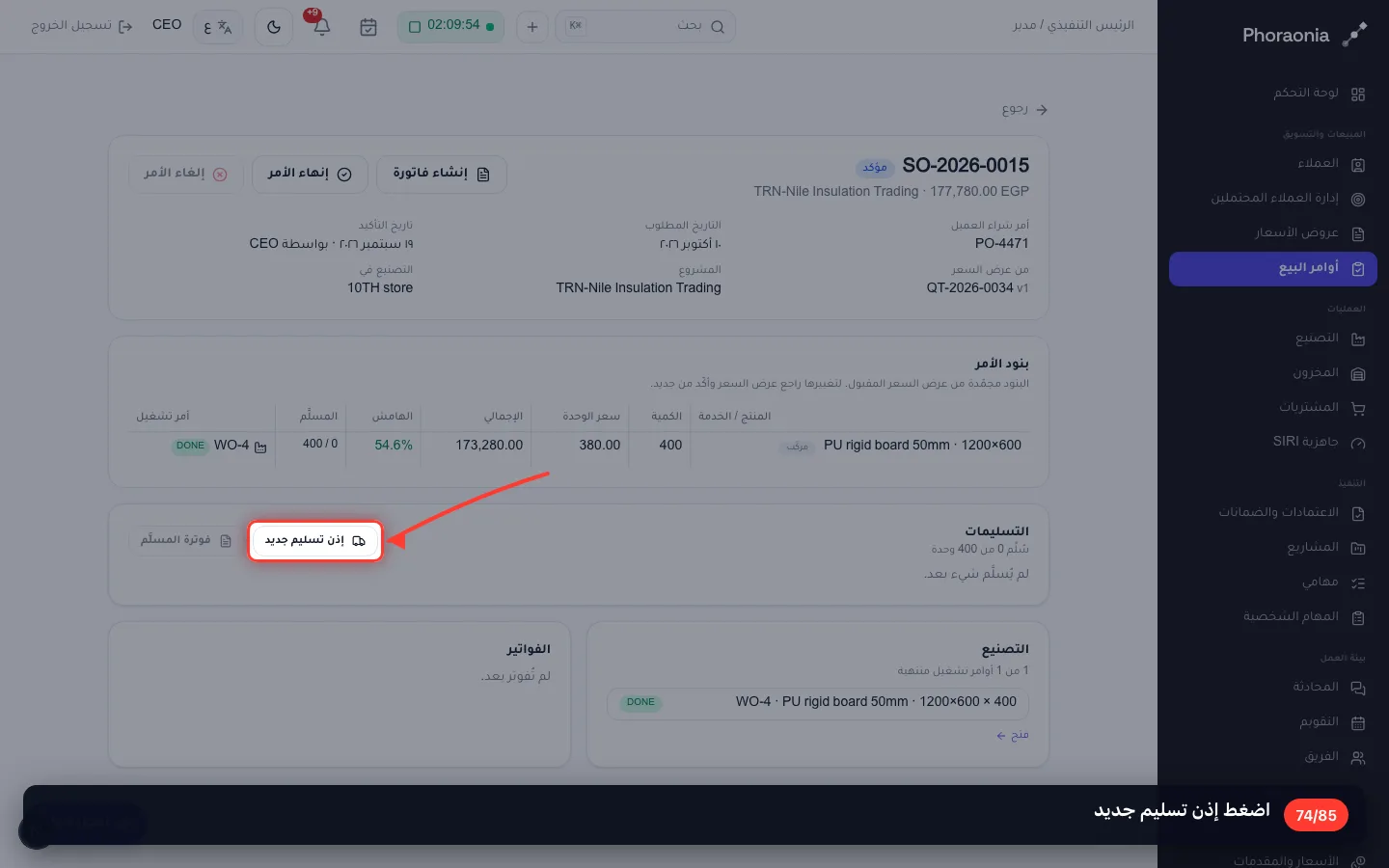
إذن التسليم يُخرج الألواح من المخزن ويسجّل من استلمها.
74اضغط إذن تسليم جديد
- 75
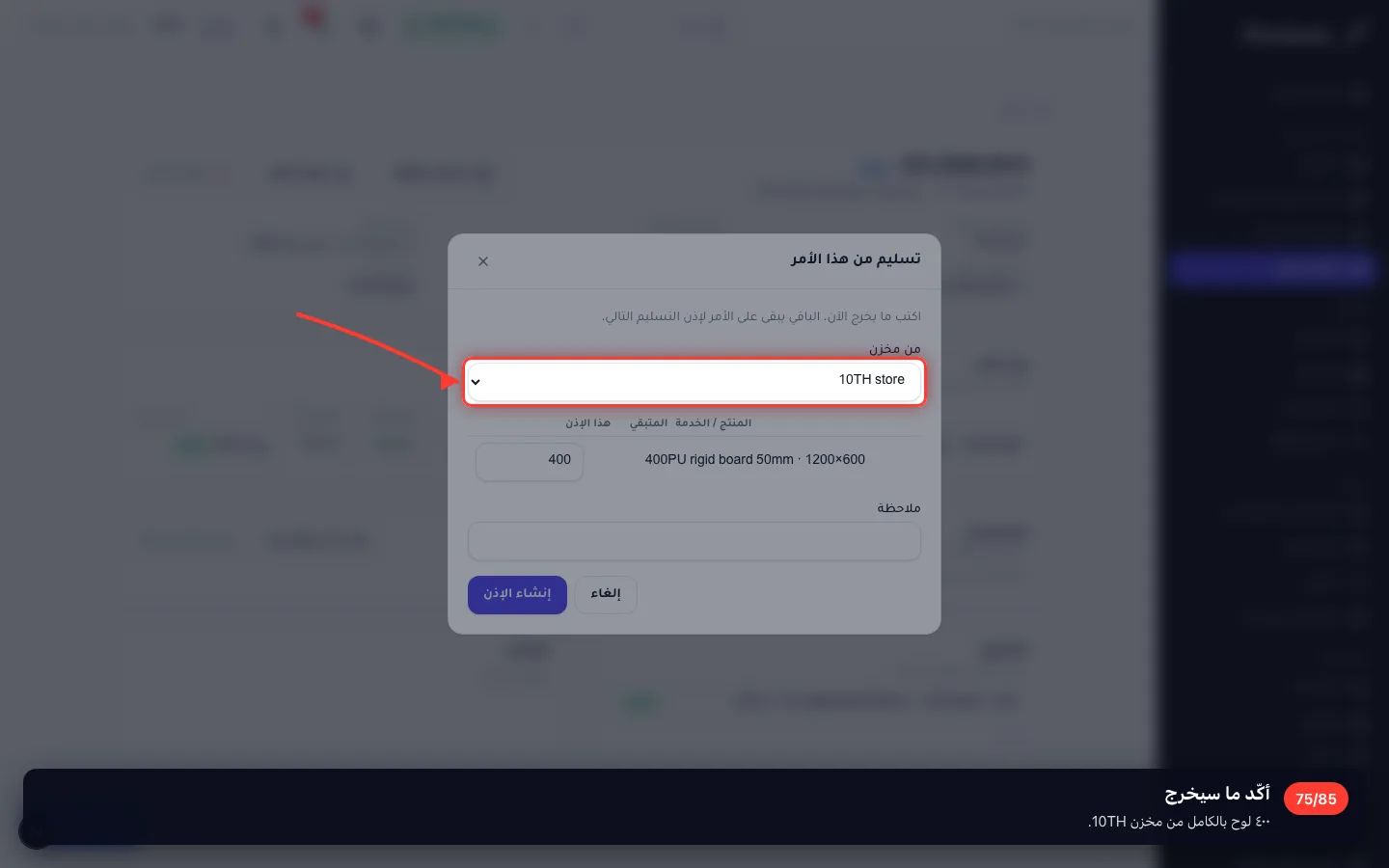
أكّد ما سيخرج
٤٠٠ لوح بالكامل من مخزن 10TH.
- 76
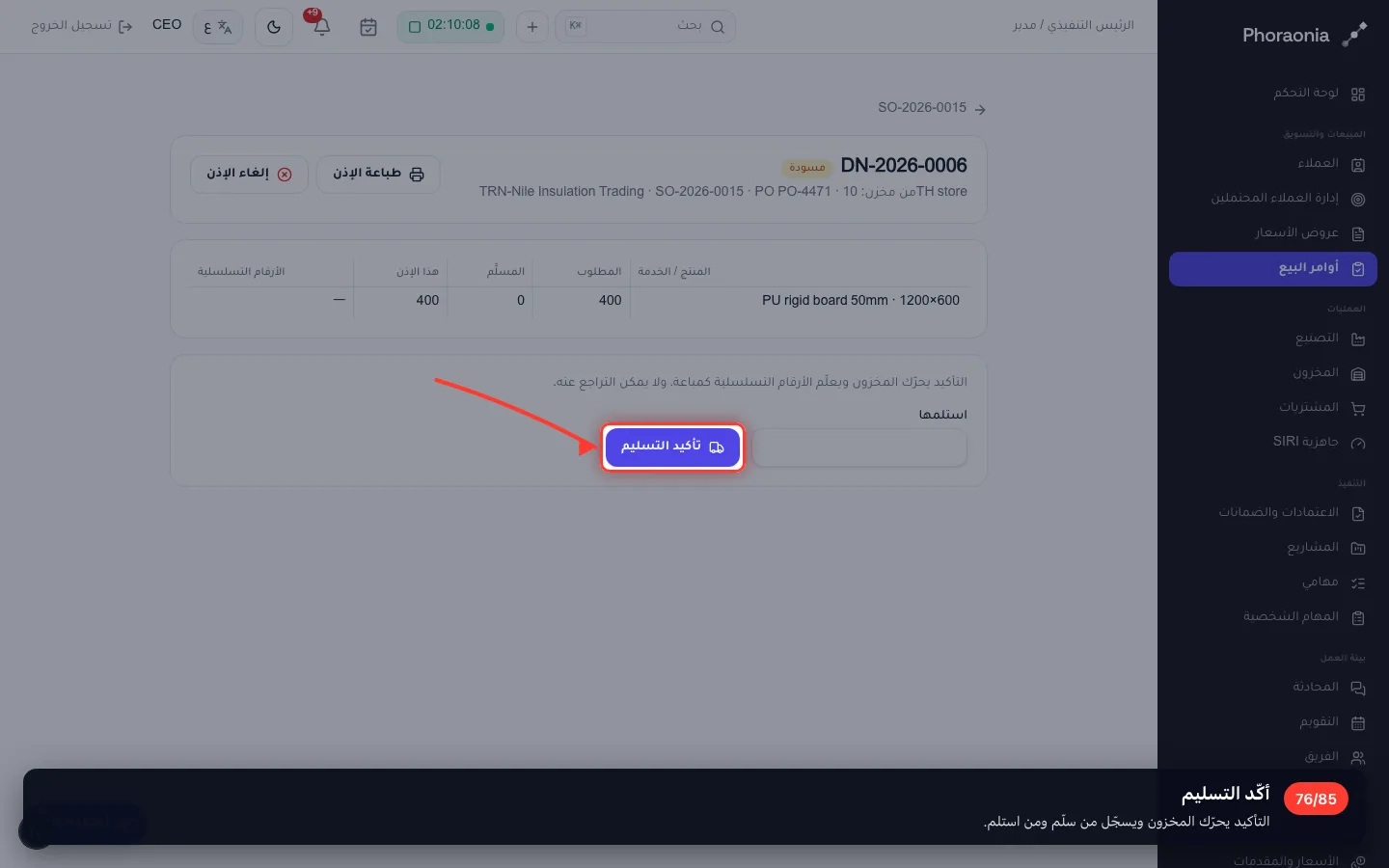
أكّد التسليم
التأكيد يحرّك المخزون ويسجّل من سلّم ومن استلم.
١١ · فوترة ما تم تسليمه
تُصدر الفاتورة بما خرج من المخزن وبالسعر الذي وافق عليه العميل.
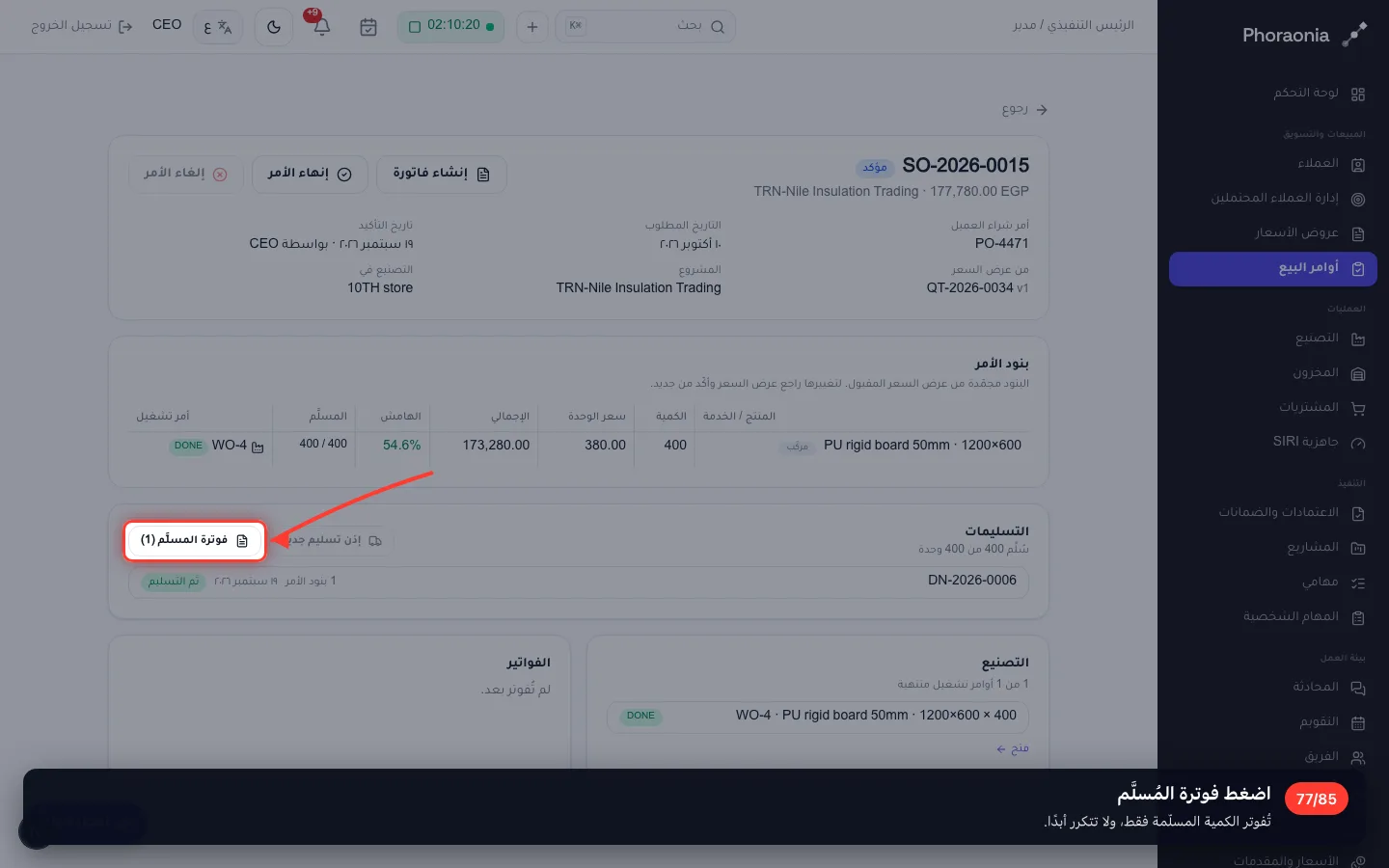
77اضغط فوترة المُسلَّم
تُفوتر الكمية المسلّمة فقط، ولا تتكرر أبدًا.
- 78
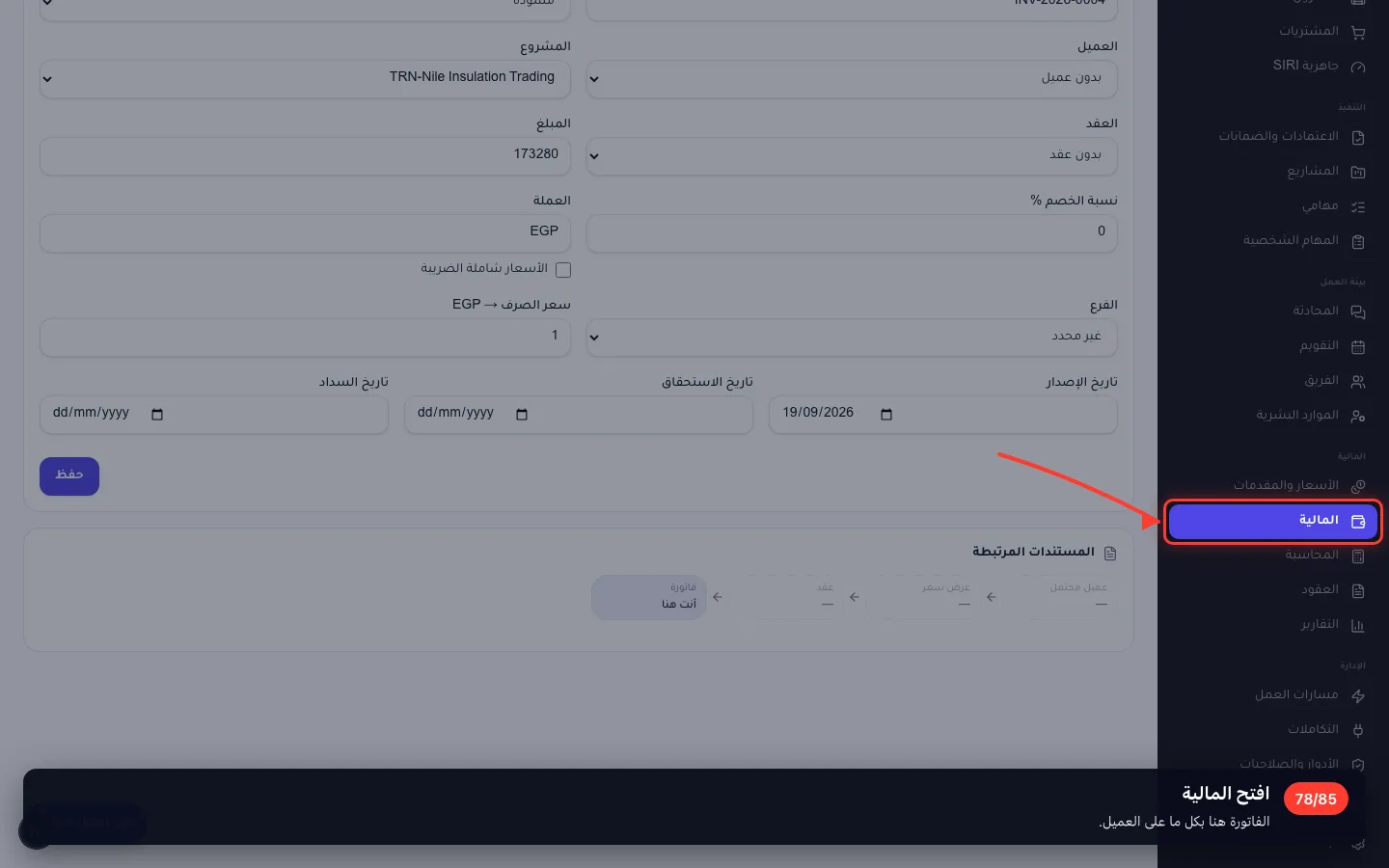
افتح المالية
الفاتورة هنا بكل ما على العميل.
- 79
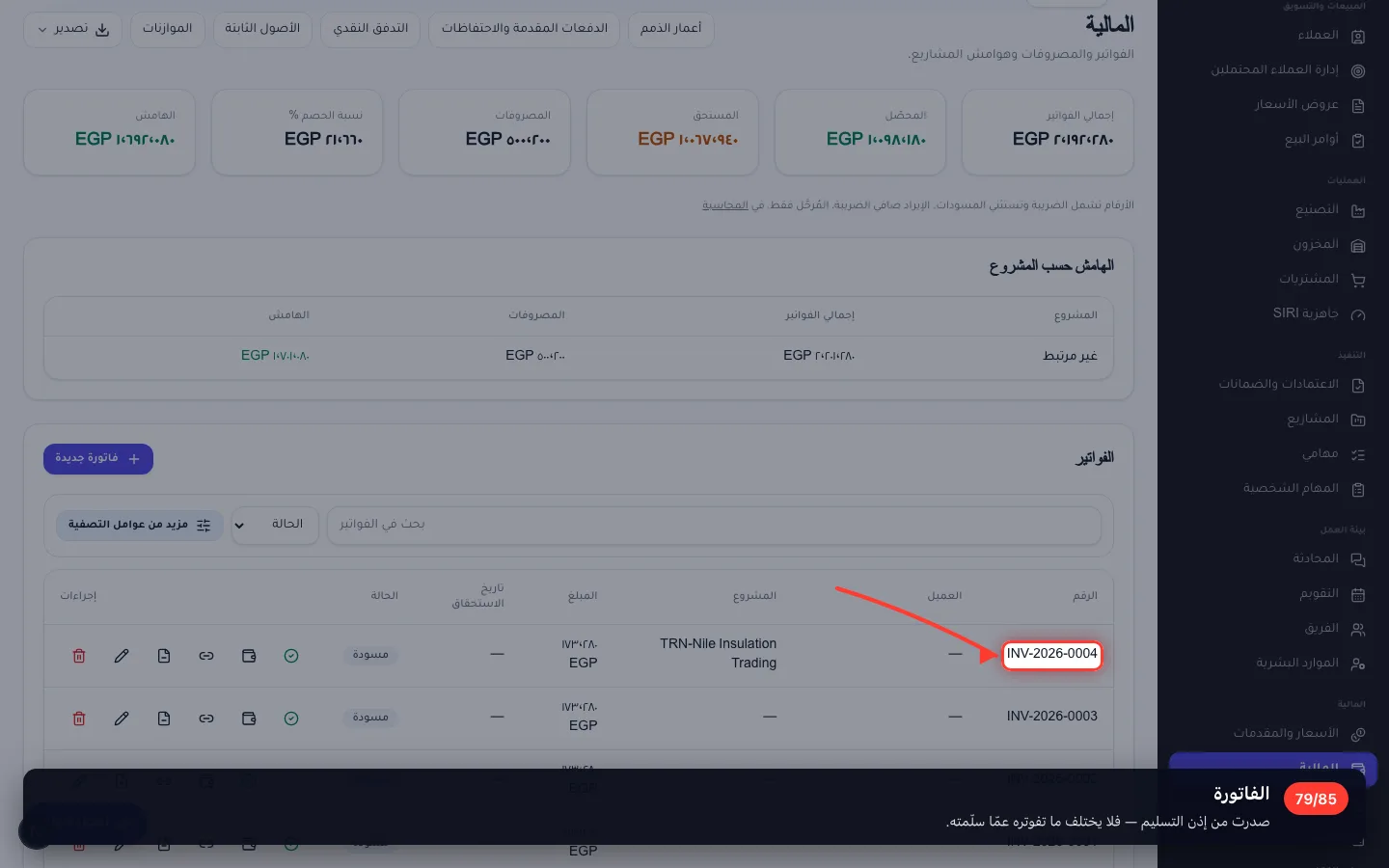
الفاتورة
صدرت من إذن التسليم — فلا يختلف ما تفوتره عمّا سلّمته.
١٢ · تحصيل المستحق
تسجيل التحصيل هو ما يجعل الفاتورة مدفوعة — الحالة وحدها ليست نقدية.
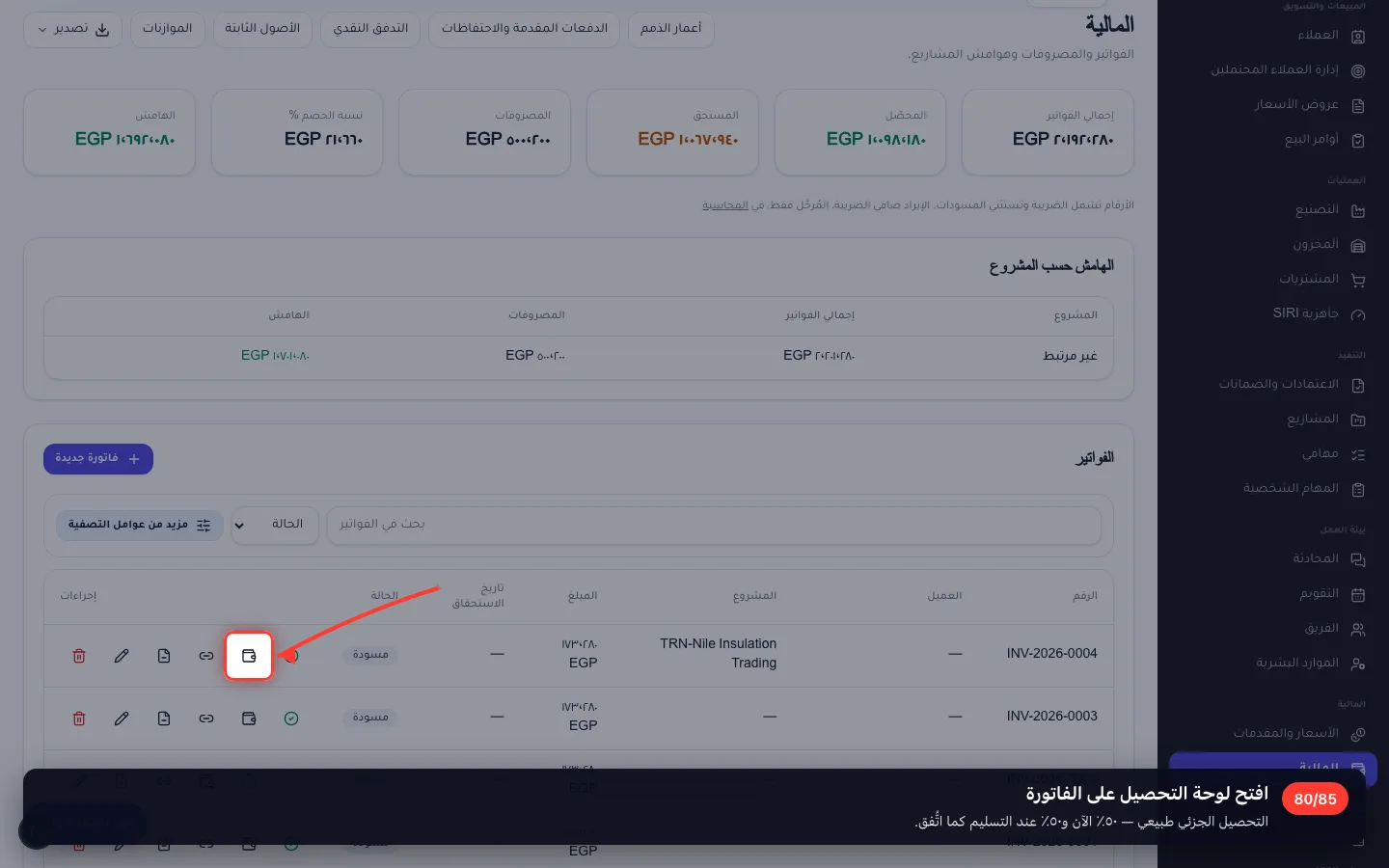
80افتح لوحة التحصيل على الفاتورة
التحصيل الجزئي طبيعي — ٥٠٪ الآن و٥٠٪ عند التسليم كما اتُّفق.
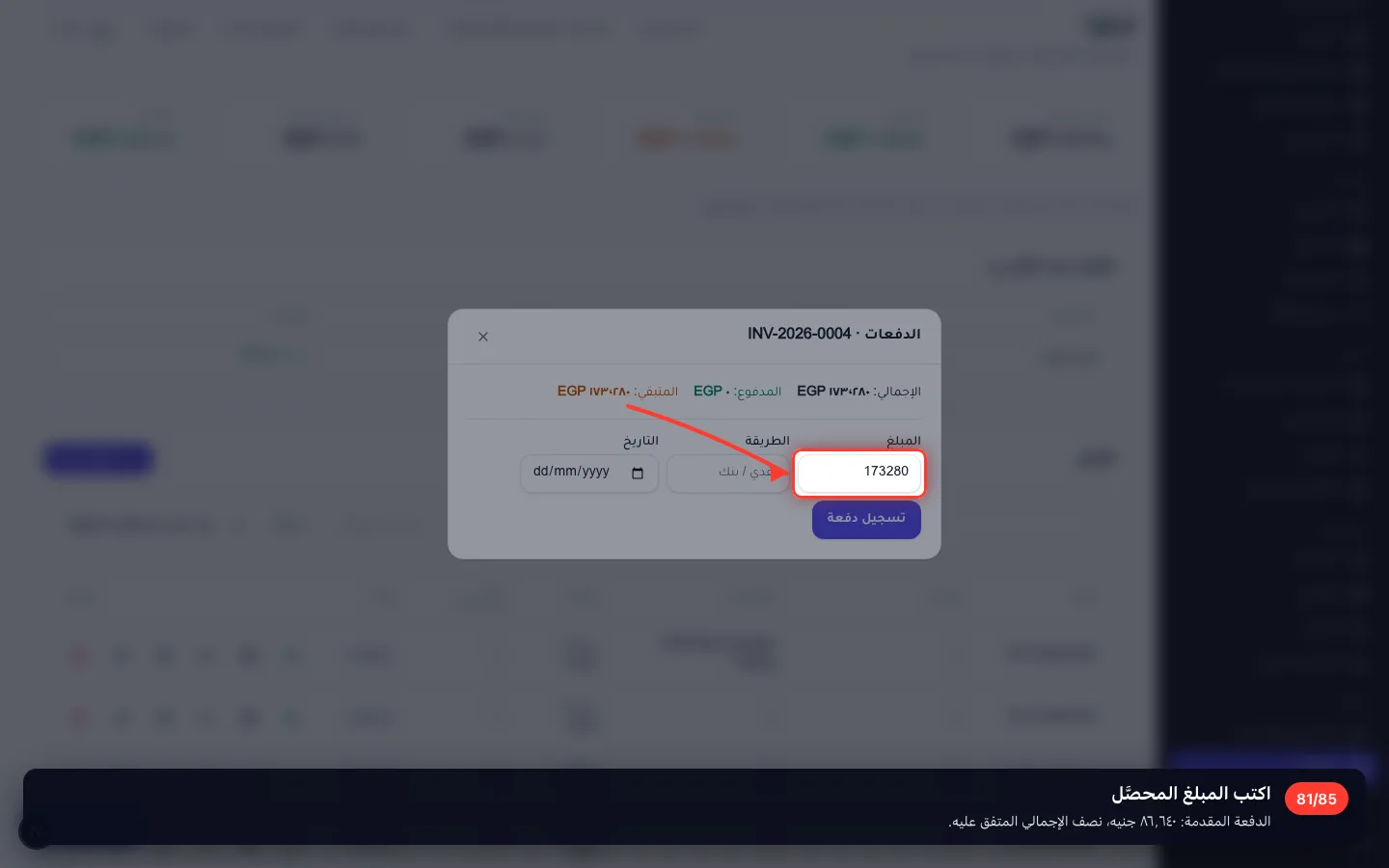
- 81
اكتب المبلغ المحصَّل
الدفعة المقدمة: ٨٦٬٦٤٠ جنيه، نصف الإجمالي المتفق عليه.
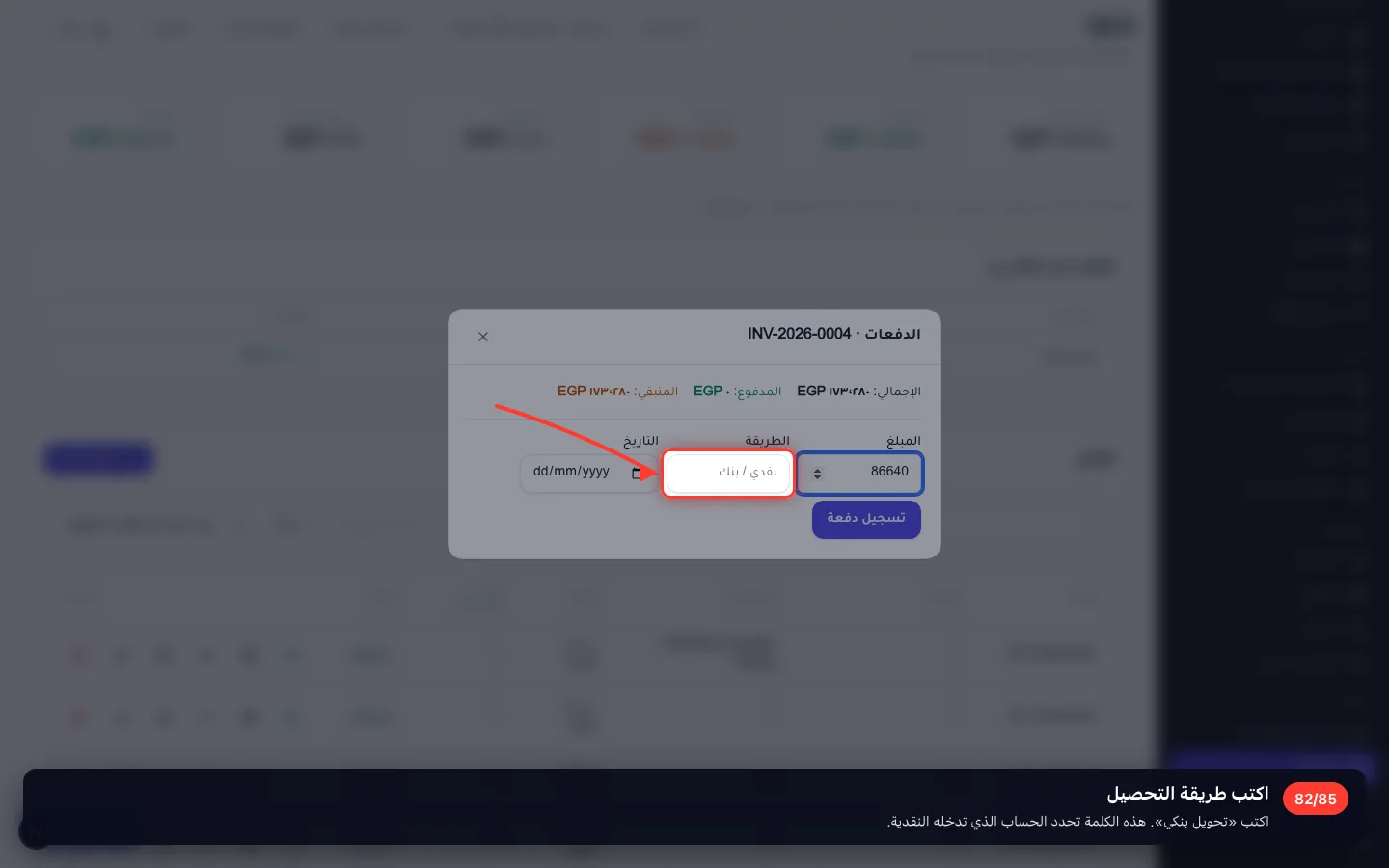
- 82
اكتب طريقة التحصيل
اكتب «تحويل بنكي». هذه الكلمة تحدد الحساب الذي تدخله النقدية.
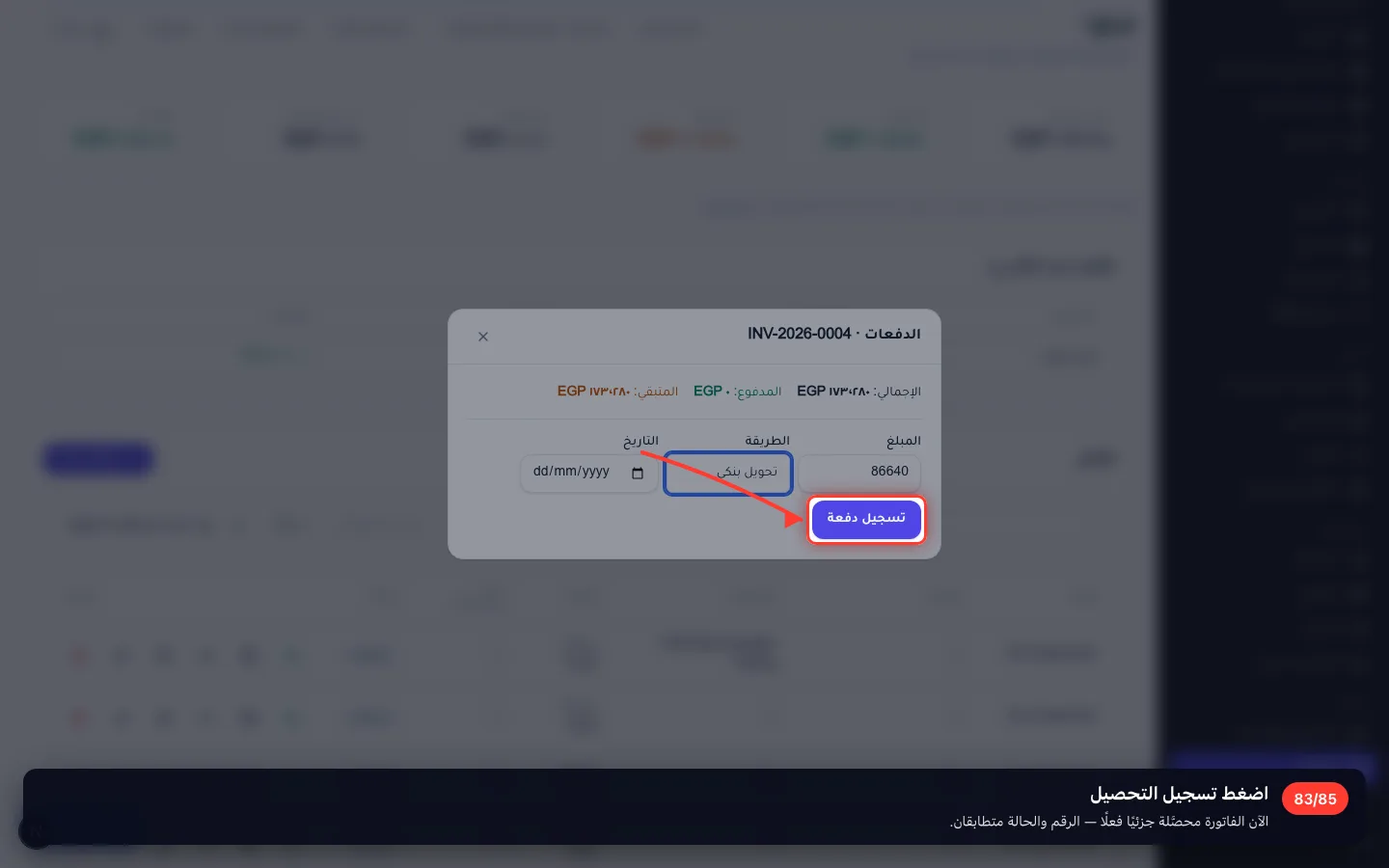
- 83
اضغط تسجيل التحصيل
الآن الفاتورة محصَّلة جزئيًا فعلًا — الرقم والحالة متطابقان.
١٣ · الدفاتر
لا شيء يُكتب مرتين: القيود تُبنى من المستندات التي أنشأتها.
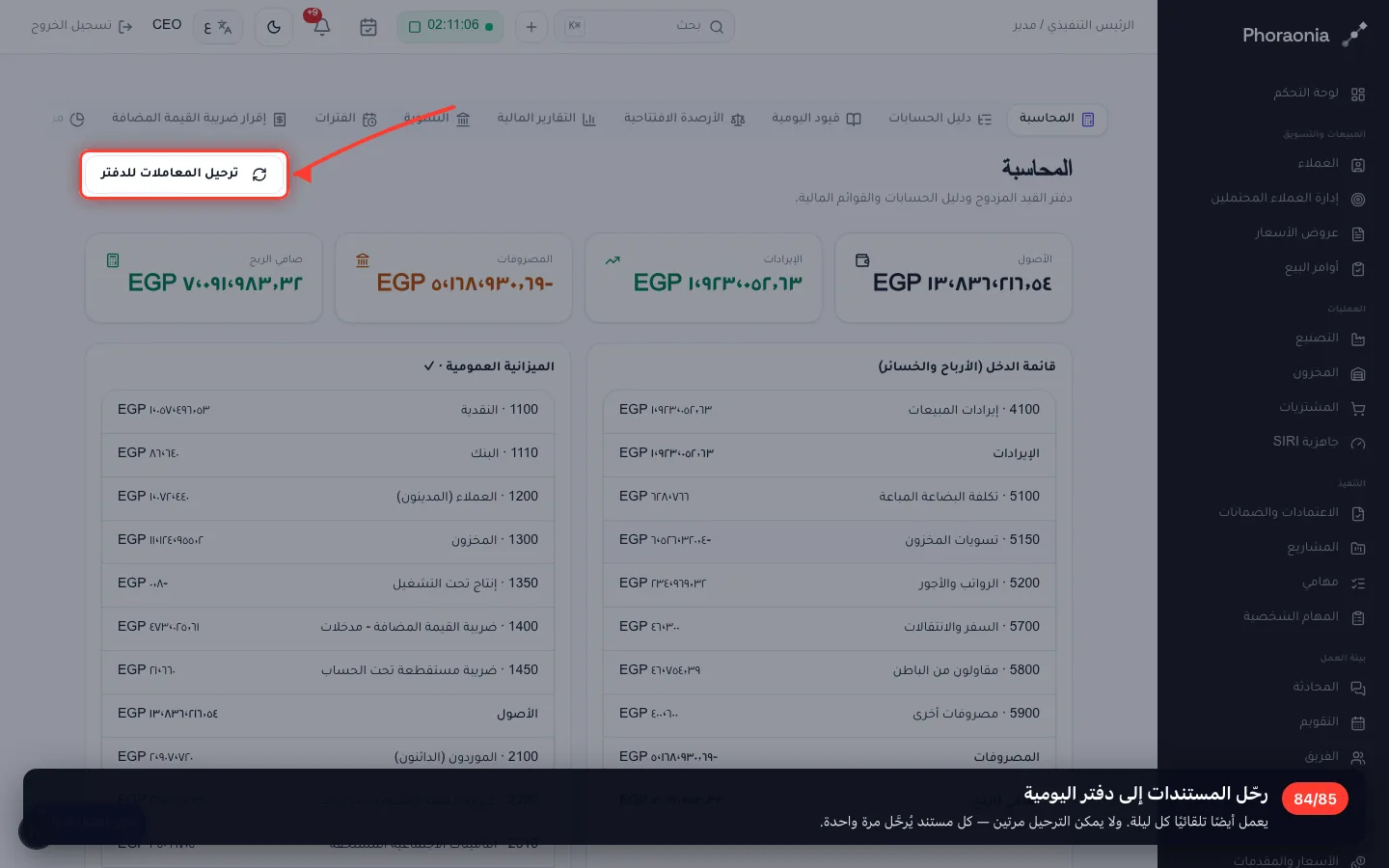
84رحّل المستندات إلى دفتر اليومية
يعمل أيضًا تلقائيًا كل ليلة. ولا يمكن الترحيل مرتين — كل مستند يُرحَّل مرة واحدة.
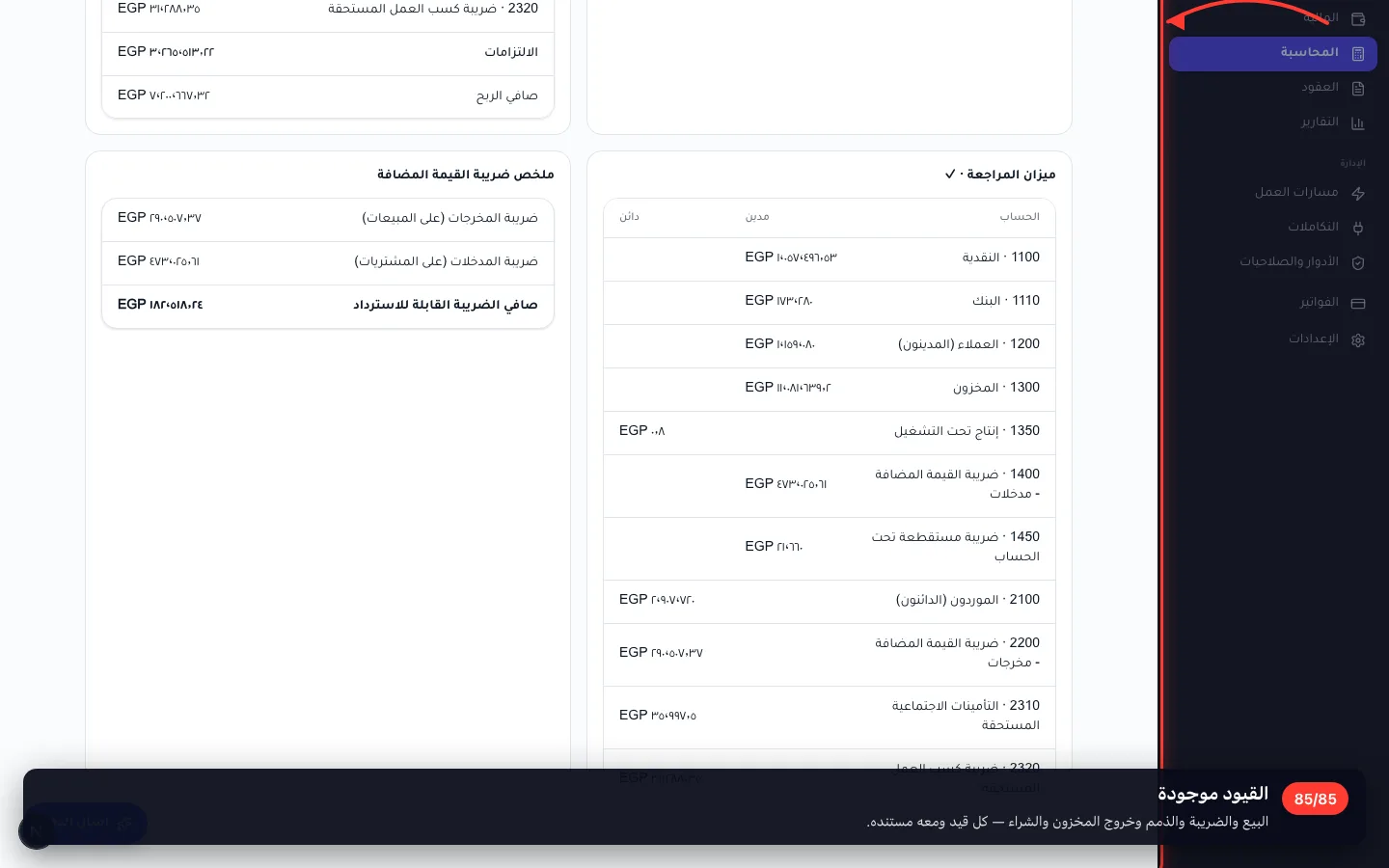
- 85
القيود موجودة
البيع والضريبة والذمم وخروج المخزون والشراء — كل قيد ومعه مستنده.
سُجِّل على مساحة عمل تجريبية. الشركة والأرقام من نسج الخيال؛ أما الشاشات فهي المنتج الحقيقي.